Переходим к практической части.
Как создать криптоконтейнер
Первым шагом нужно будет скачать программу
VeraCrypt, предназначенную для быстрого шифрования.
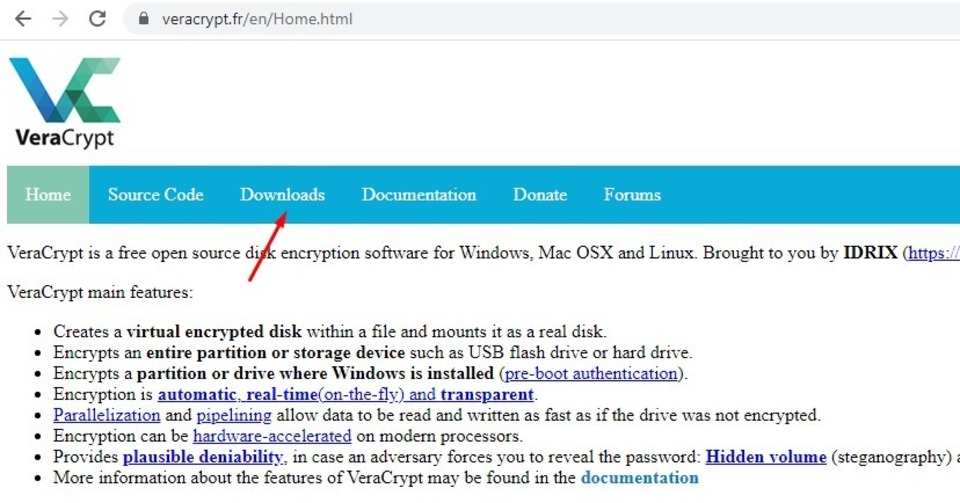
Переходим на сайт
veracrypt.fr -> "
Downloads"
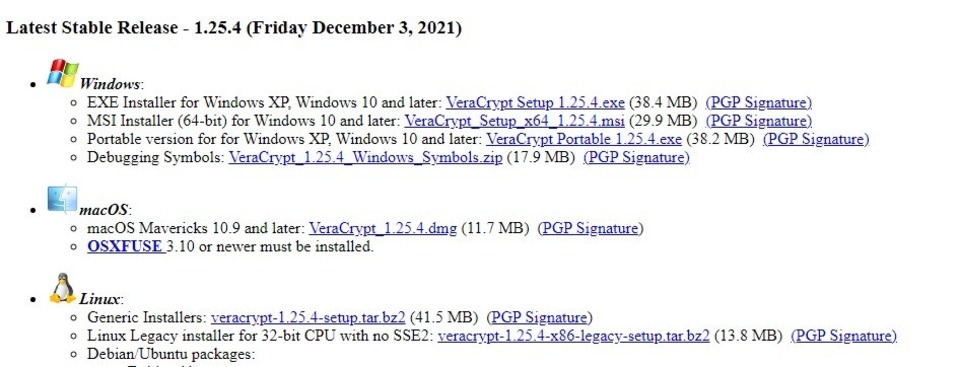
Выбираем свою операционную систему и скачиваем.
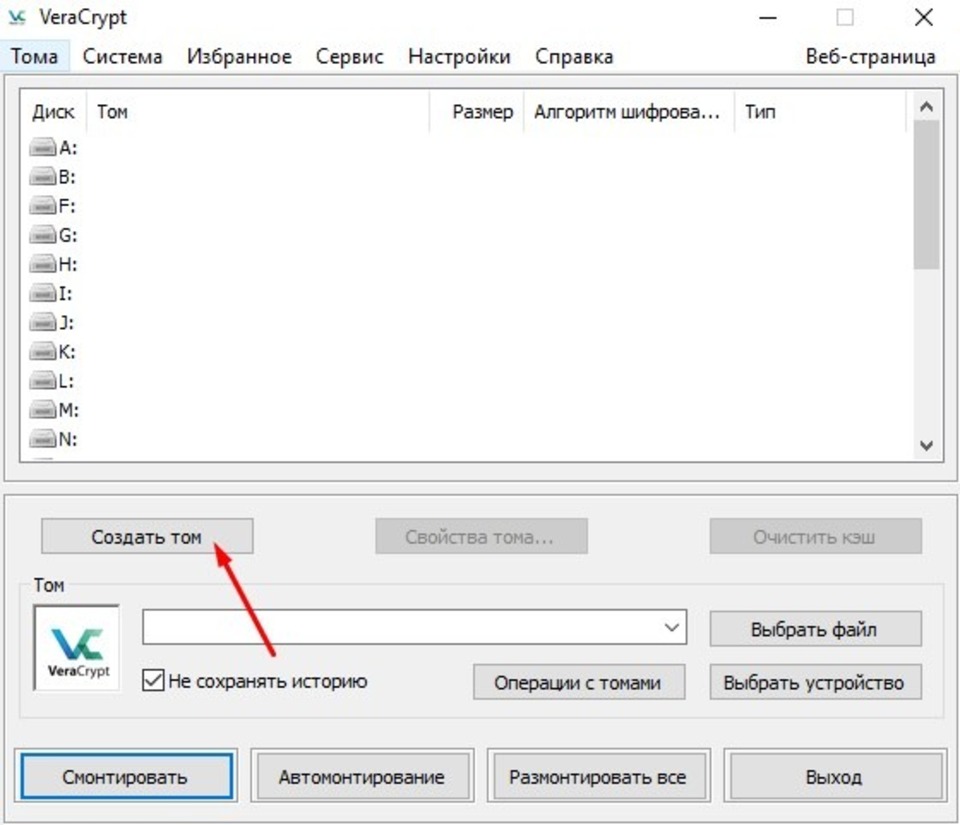
После того как программа успешно установлена на ПК, начинаем создание криптоконтейнера. Для этого жмем "
Создать том".
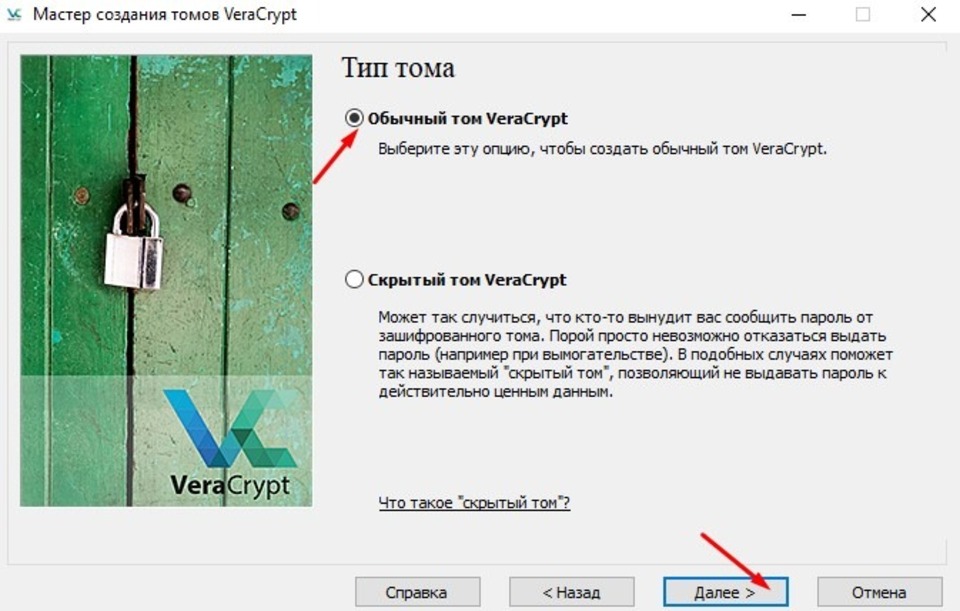
 Обычный том
Вначале мы рассмотрим, как создавать обычный криптоконтейнер, после чего перейдем к скрытому.
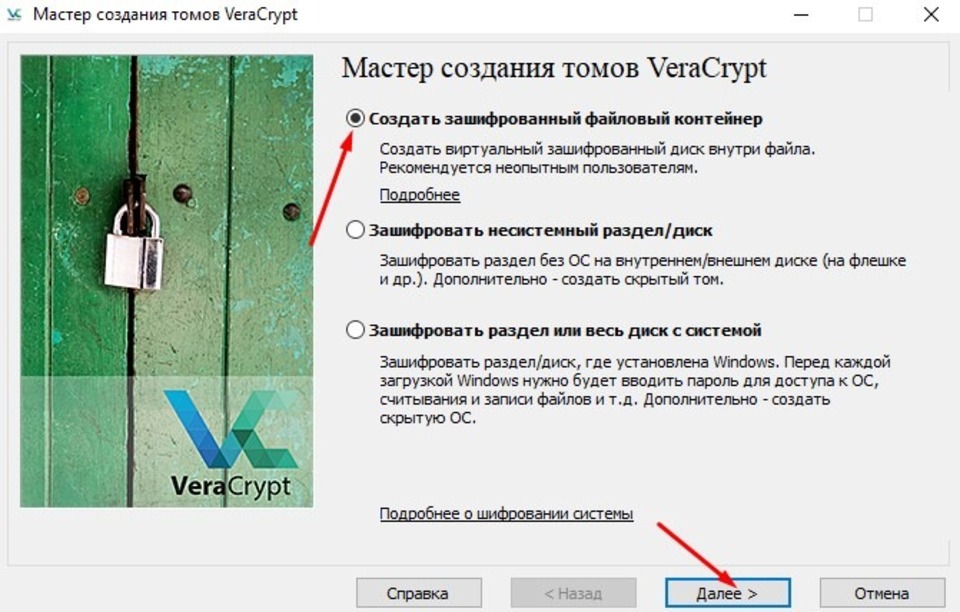
Выбираем “
Создать зашифрованный файловый контейнер”.
Сейчас нам нужен "
Обычный том", он в дальнейшем послужит местом хранения скрытого.
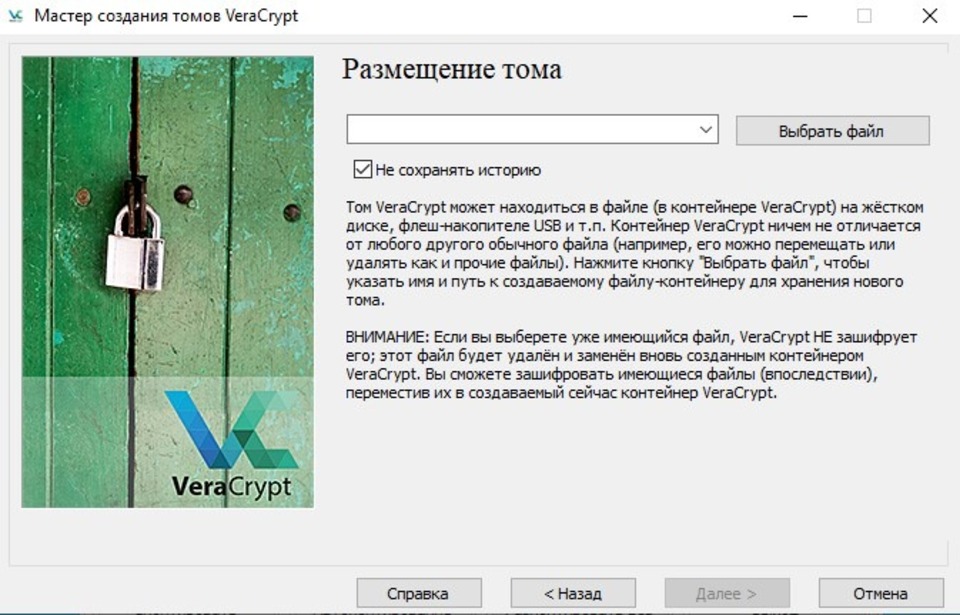
Выбираем место хранения и имя файла (абсолютно любое). Сам файл может иметь какое угодно расширение, например, .mp4, .txt, .wav.
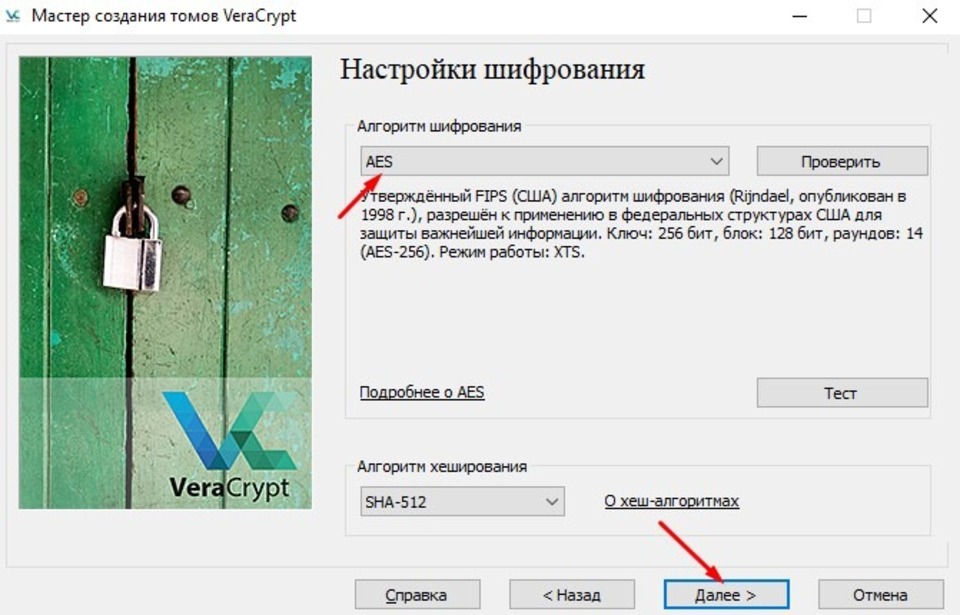
Затем нам нужно настроить шифрование. VeraCrypt использует такие алгоритмы шифрования как: AES, Serpent, Twofish, Camellia, Кузнечик и их связки.
Для того чтобы зашифровать (и расшифровать) данные, криптоконтейнер не использует пароль. Для шифрования любым алгоритмом (от AES до «Кузнечика») используется двоичный ключ фиксированной длины, так называемый Data Encryption Key или Media Encryption Key (MEK).
Ключ шифрования (MEK) хранится в оперативной памяти совершенно независимо от того, какой алгоритм шифрования вы выбрали в настройках контейнера: AES, Twofish, Serpent, «Кузнечик» или любая комбинация алгоритмов, сложность и скорость их извлечения практически одинакова.
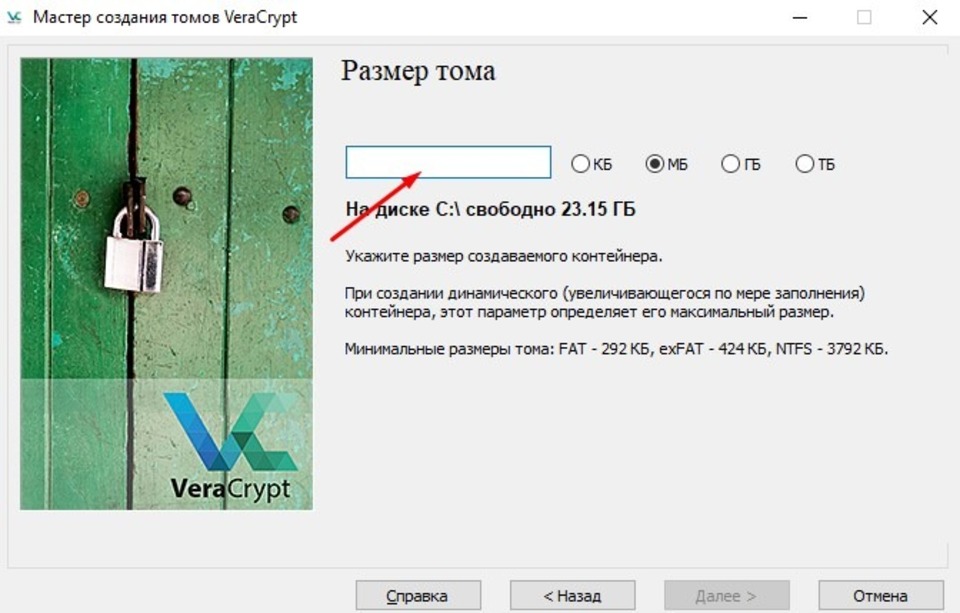
Далее требуется обозначить размер нашего тома.
Пароль от обычного тома не обязательно должен быть очень сложным, так как всю важную информацию мы все равно будем хранить в скрытом криптоконтейнере.
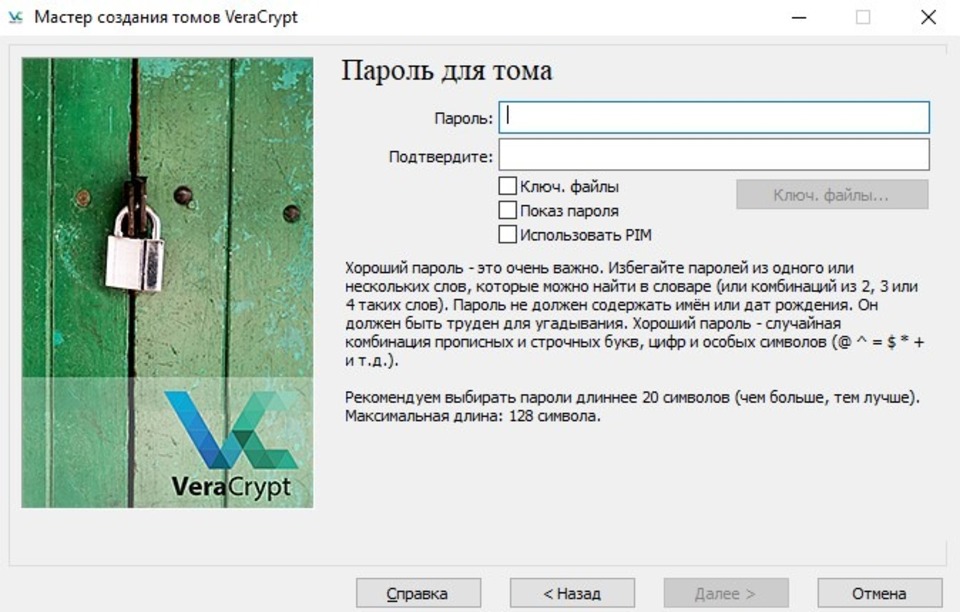
После выполнения всех предыдущих шагов запустится форматирование тома, и криптоконтейнер будет создан.
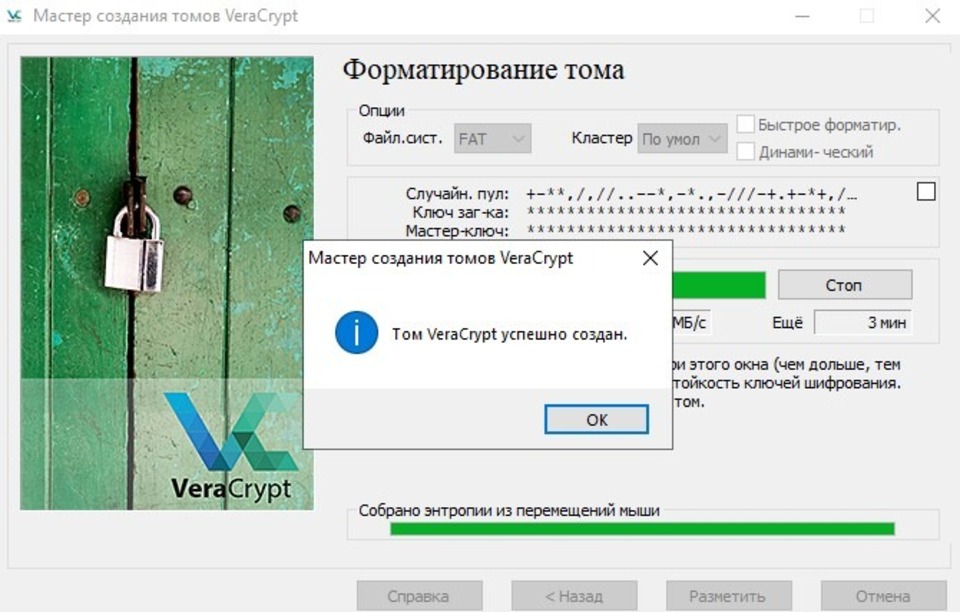 Скрытый том
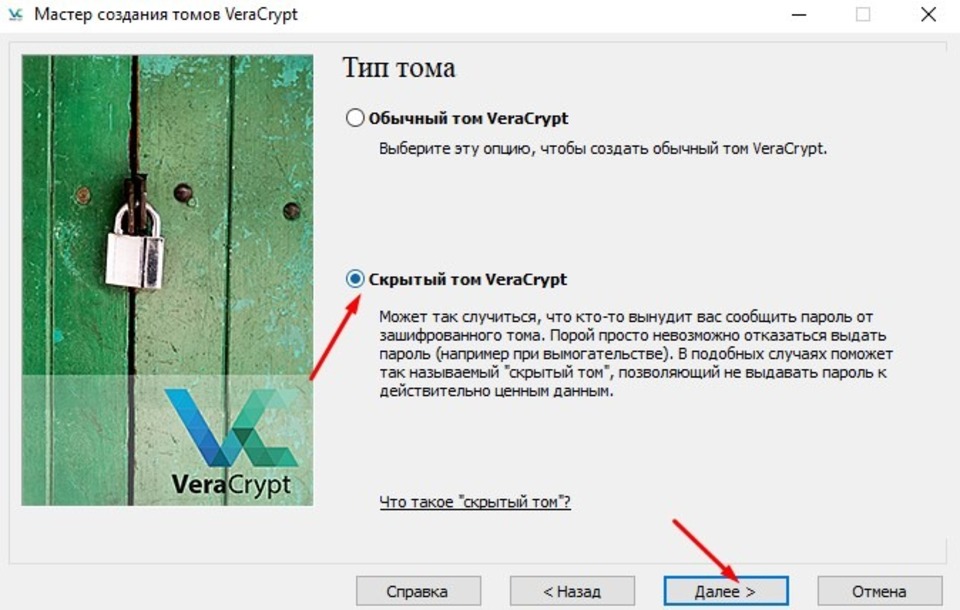
Чтобы создать скрытый криптоконтейнер, выберите “
Создать зашифрованный файловый контейнер”, как и в предыдущий раз, только далее вместо обычного тома, нужно выбрать "
Скрытый том VeraCrypt".
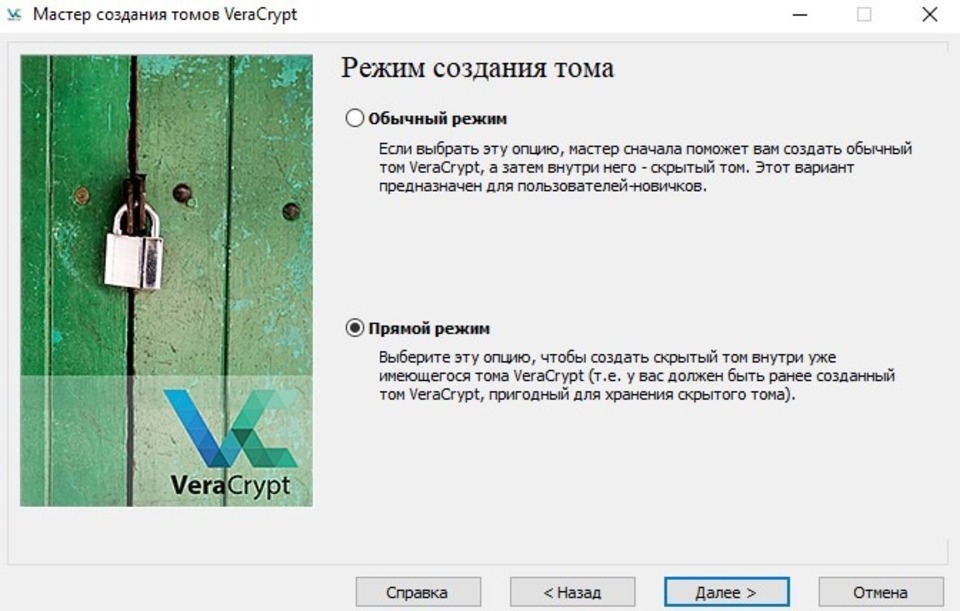
Существует два режима создания тома, их подробное описание указано на скриншоте. Как вы можете увидеть, опция "
Обычный режим" предназначена для тех, кто еще не создал обычный том, но так как он у нас уже имеется, то кликаем на "
Прямой режим".
Далее указываем расположение ранее созданного обычного контейнера и вводим пароль от него, который вы установили.
Выбираем любой алгоритм шифрования, допустим AES.
Указываем размер скрытого тома и вводим уникальный пароль (подробнее о создании надежного пароля вы узнаете в следующей статье).
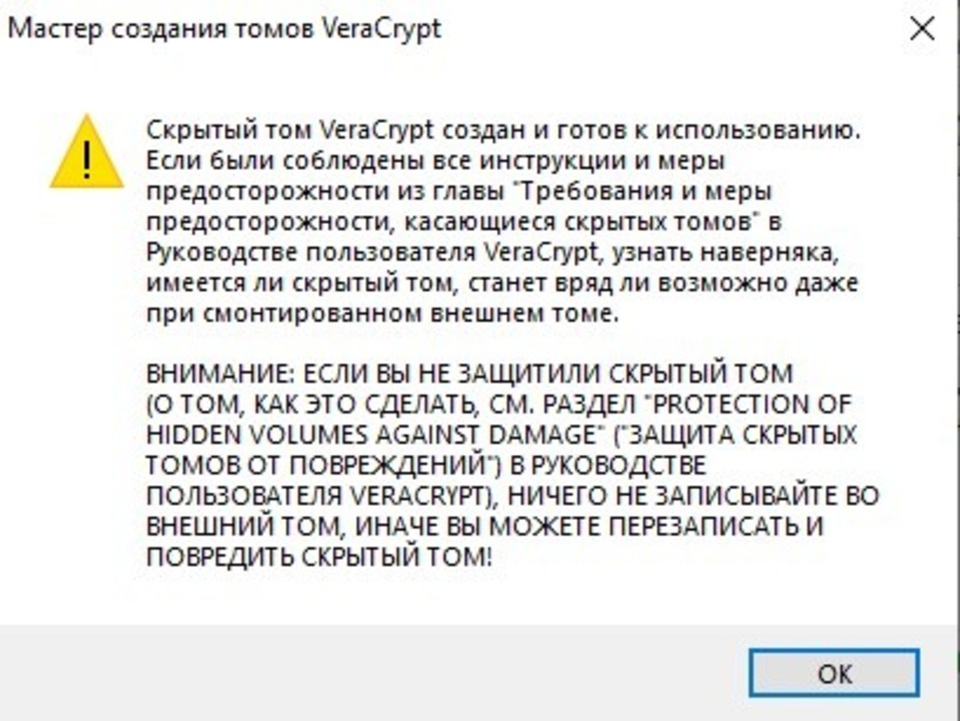
Готово! Вы успешно создали криптоконтейнер с двойным дном.
Чтобы его открыть нужно выбрать ваш файл и ввести пароль от обычного или скрытого контейнера, в зависимости от того какой вам требуется.
Вывод
Несмотря на то что криптоконтейнер крайне надежная штука, это не исключает возможности его взлома, как бы печально это не звучало. Не существует 100 % гарантии безопасности, это утопия. Но криптоконтейнер способен значительно усложнить возможную атаку на него или вовсе свести к минимуму. О существующих способах взлома и вариантах их избежать мы поговорим в следующей статье.
https://telegra.ph/Kriptokontejner-S...ejf-v-PK-02-08