Вступить в наш чат
Наверняка, вы ни раз стирали историю браузера, а вместе с этим удаляли что-то важное. Или же хотели пошпионить за кем-то, узнав, какие сайты и страницы посещает человек. А, возможно, вы случайно удалили файл, и теперь думаете, что он безвозвратно потерян. Но это не так — у нас есть решение! Обычно, стирая историю или файл со своего внутреннего или внешнего диска, вы не удаляете их реальное содержимое; скорее, пространство, которое они занимали.
И сегодня мы расскажем вам о 3 способах, как восстановить историю браузера и случайно удалённые файлы с ПК.
 Способ 1: использование командной строки и кэша DNS в Windows
Это немного технический метод, который дает нам имена всех доменов, которые мы посетили. Обратите внимание, что домены и скрипты, загруженные из рекламы, также будут показываться. Таким образом, вы можете получить кучу доменов.
- Откройте командную строку или CMD с помощью панели поиска Windows.

Теперь в командной строке введите команду
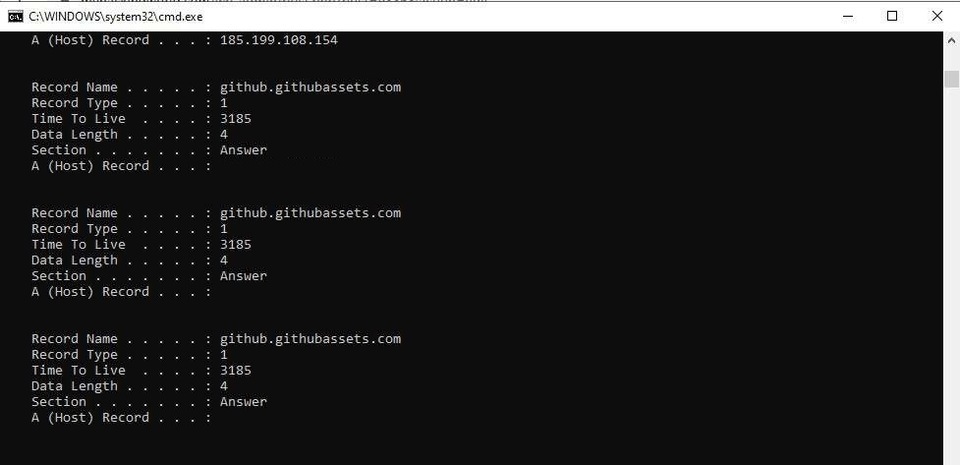
ipconfig /displaydns, как показано на изображении ниже, и нажмите Enter.

- Теперь вы можете увидеть все посещённые домены, однако нельзя посмотреть более подробную информацию о странице, только название конкретного сайта.\
 Способ 2: восстановление истории и файлов с помощью программы Recuva
Помимо вышеописанного способа, вы всегда можете использовать специальную программу, такую как
Recuva. Она является бесплатной и поможет восстановить потерянные данные.
Скачайте программу и установите на свой компьютер.
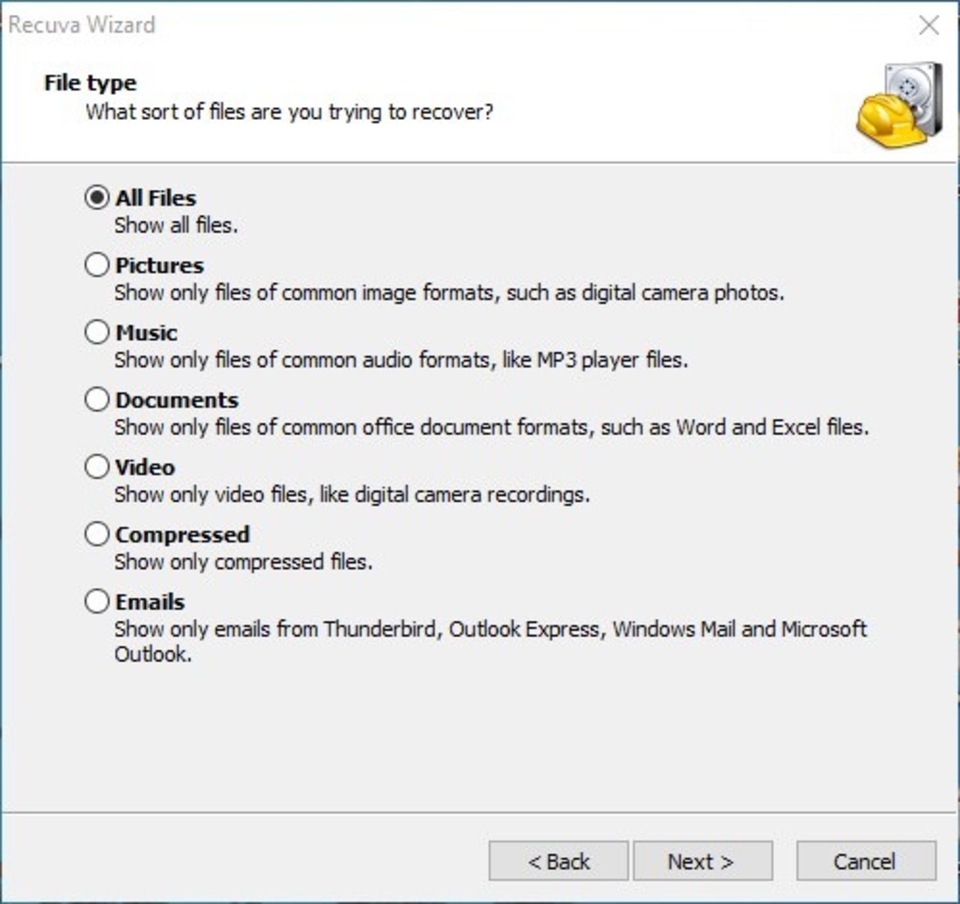
Далее выберите какие файлы вы хотите восстановить.
Файлы истории Google Chrome обычно хранятся по этому пути по умолчанию:
C:\Users\Username\AppData\Local\Google\Chrome\User Data\Default.
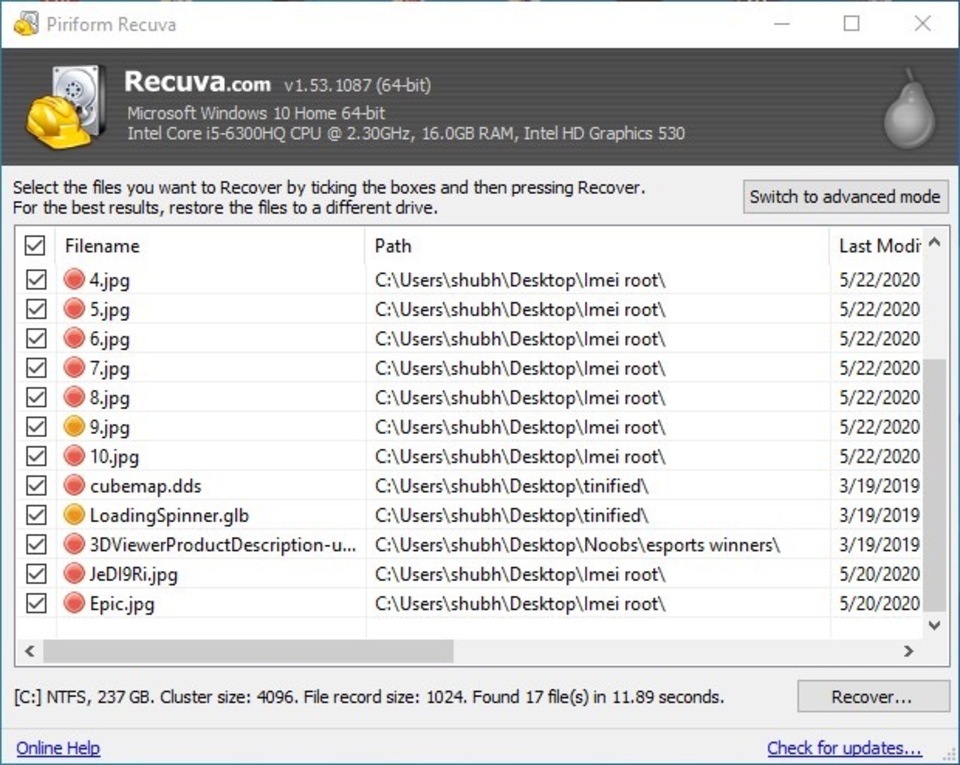
Укажите любой другой диск, на котором будет производиться поиск потерянных файлов. Программа выполнит первичное сканирование, в результате которого покажет вам в удобной форме все недавно удаленные файлы, которые подлежат восстановлению.
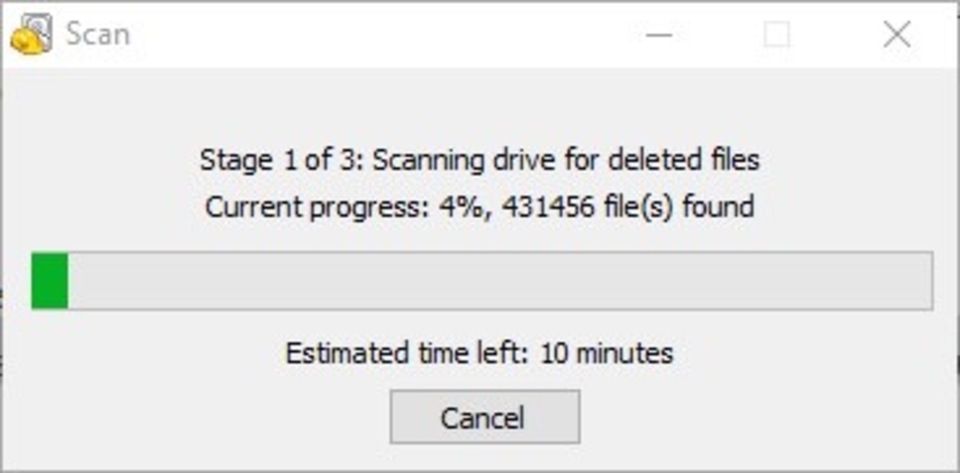
В меню параметров вы можете легко отфильтровать список, пропуская файлы весом ноль байт или скрытые документы.
Если результаты покажут файл с красным кругом, то восстановление невозможно; если же вы видите зеленый круг, то вы сможете восстановить данные почти с полной уверенностью. Оранжевый круг означает вероятность 50%.
 Способ 3: восстановление системы
Этот метод следует использовать только в крайнем случае, поскольку он откатит систему назад.
Перейдите в строку поиска и введите
восстановление системы.
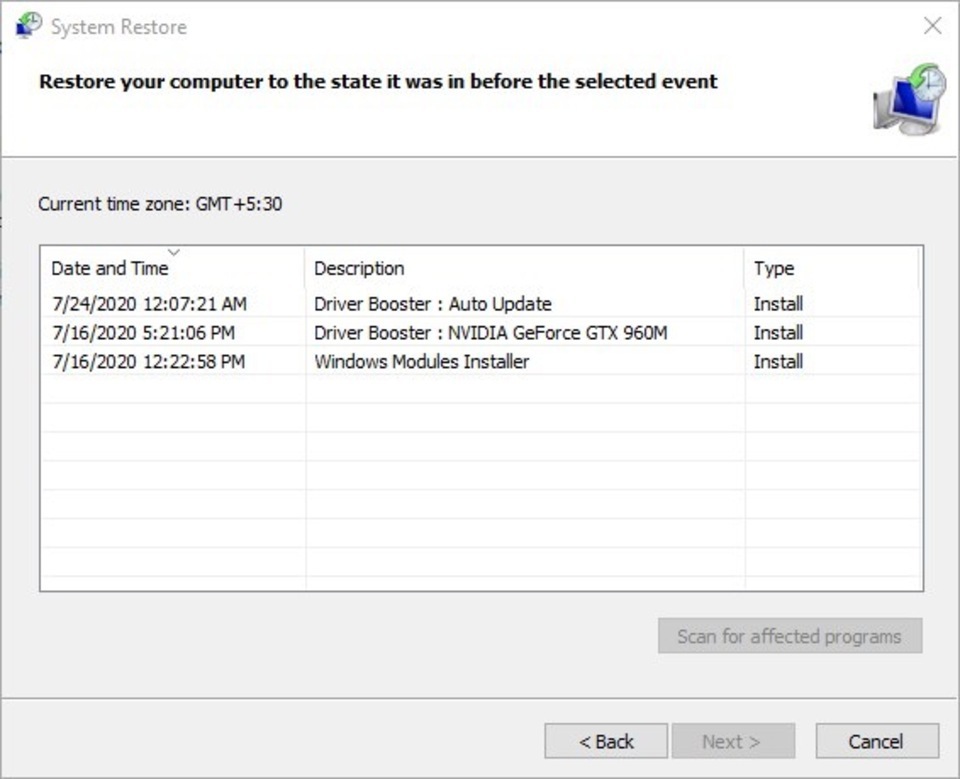
Выберите данную опцию, и вы увидите все точки восстановления на вашем устройстве.
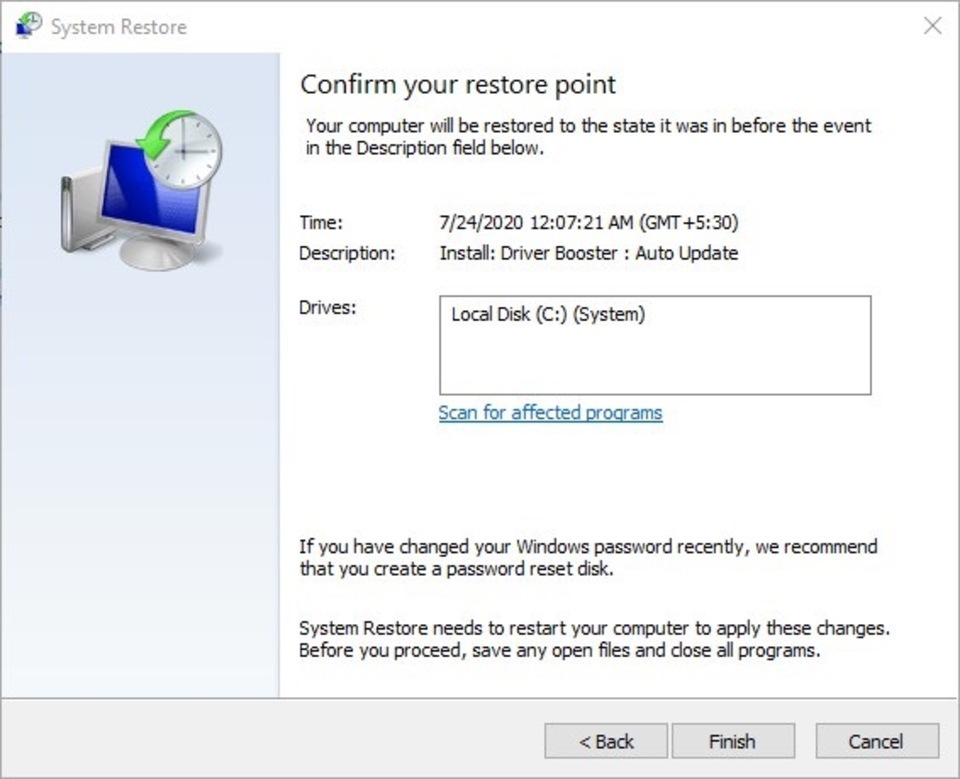
Щелкните нужную точку восстановления и подтвердите. После согласия, все изменения, сделанные после этой точки восстановления, будут отменены, и ваши данные будут восстановлены.