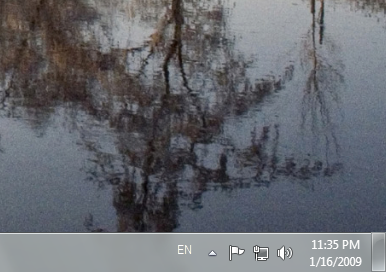
1.Настройка
При отключении контроля учетных записей (UAC) перестают работать гаджеты
В Windows 7 Beta 1 гаджеты не будут работать в случае если отключить UAC, то есть установить его настройку в положение минимальной защиты - Never notify. В таком положении UAC будут отключены все запросы на повышение прав для действий, требующих такого повышения, инициированных как пользователем так и приложениями. Повышенные привилегии делегируются автоматически. Учитывая, что гаджеты являются приложениями, которые могут быть потенциально небезопасными, при отключении UAC и после перезагрузки компьютера они перестают работать.
В случае если вы хотите восстановить работоспособность гаджетов при отключенном UAC, понимая уязвимость такого решения, вы можете применить твик реестра, указанный ниже. После перезагрузки гаджеты будут работать.
Windows Registry Editor Version 5.00
Код:
[HKEY_LOCAL_MACHINE\SOFTWARE\Microsoft\Windows\Curr entVersion\Sidebar\Settings]
"AllowElevatedProcess"=dword:00000001
Как настроить открытие Проводника с позицией курсора на Computer (Мой компьютер), а не на Libraries (Библиотеки)
В Windows 7 было изменено действие, а вернее позиция курсора, для сочетания клавиш Win+E. Это сочетание по-прежнему открывает Проводник, но с позицией курсора не на Moй компьютер (Computer), а на папке Библиотеки (Libraries). В общем и целом “технология” Libraries выглядит интересной - она предоставляет возможность просмотра файлов, сгруппированных по специфическому типу контента. По умолчанию библиотеки создаются для сообщений, контактов, документов, загруженных файлов, музыки, рисунков и видео. Каждая из библиотек представляет свой тип содержимого в наиболее подходящем стиле. Например, библиотека загруженных файлов покажет вам список URL-адресов, из которых был загружен каждый файл; библиотека контактов показывает e-mail-адреса и номера телефонов, и так далее. Библиотеки не являются отдельными папками, напротив, каждая библиотека имеет совокупность множества различных папок.

Если, невзирая на все плюсы Библиотек, вам больше подходит классическое поведение этого сочетания клавиш, вы можете переназначить новое действие этого сочетания клавиш, приведя его к привычному. Для реализации вам потребуется утилита AutoHotkey, в которой необходимо создать скрипт ahk с таким содержимым:
Код:
  #NoEnv
      SendMode Input
      #notrayicon
     #InstallKeybdHook
     #Persistent
     #HotkeyInterval,100
      SetKeyDelay, -1
        #e:: Run::{20d04fe0-3aea-1069-a2d8-08002b30309d}
Далее скрипт был скомпилирован в исполняемый файл. Когда файл запущен и работает в памяти, сочетание клавиш Win+E открывает Проводник с позицией курсора на папке Мой компьютер. Сам исполняемый файл вы можете скачать по ссылке ниже.
скачать Win 7
2. Установка
Где скачать дистрибутив Windows 7 Beta 1
Windows 7 Beta 1 доступна на английском (32-bit и 64-bit), немецком (32-bit и 64-bit), японском (32-bit и 64-bit), арабском (32-bit и 64-bit), и хинди (только 32-bit версия) языках.
Поддерживается как чистую установка, так и обновление с Windows Vista SP1 до Windows 7. Для установки по умолчанию доступна только самая полная редакция Windows 7 – Ultimate. После загрузки образа ОС вы должны будете получить через электронную почту ключ продукта, который будет использоваться для активации операционной системы.
Страница загрузки
Прямые ссылки (рабочие на момент написания, но могут не работать через некоторое время):
Windows 7 x86 (32bit)
Windows 7 x64 (64 bit)
Минимальные системные требования для установки Windows 7
При установке бета-версии операционной системы Windows 7 на компьютер необходимо учитывать минимальные требования к оборудованию, предъявляемые корпорацией Microsoft. Эти требования относятся только к бета-версии и в дальнейшем могут измениться.
Код:
Процессор: 1 GHz,
 32-разрядный или 64-разрядный
 Память: 1 GB
Жесткий диск: 16 GB свободного дискового пространства
Видеоадаптер: поддержка графики DirectX 9, 128 MB памяти (для включения темы Aero)
Дисковод: устройство чтения и записи DVD-дисков  Подключение к Интернету (для загрузки (скачивания) бета-версии и обновлений)
Помните, что это минимальные требования к оборудованию и для оптимальной работы ОС желательно использовать конфигурацию мощнее указанной.
Как разблокировать выбор редакции Windows 7 Beta 1 при установке
По умолчанию для установки Windows 7 Beta 1 доступна только одна редакция - Ultimate.
Для того, чтобы появилась возможность выбора других редакций Windows 7 во время установки выполните следующие действия.
Код:
Откройте образ в программе, поддерживающей редактирование ISO-образов, например UltraISO
Перейдите в папку sources  Удалите или переименуйте файл ei.cfg
Сохраните изменения в образе и запишите его на DVD для установки.
Каков срок действия ключа продукта Windows 7 Beta 1
рок действия ключа продукта и использования Windows 7 Beta 1 build 7000 истекает 1 августа 2009 года.
Как продлить срок пробного использования (без активации) Windows 7 Beta 1
Windows 7 Beta 1, установленная без ввода ключа продукта работает в пробном режиме в течение 30 дней, после чего необходимо ввести ключ продукта и выполнить активацию системы.
Вы можете продлить пробный период выполнив следующие действия.
Код:
Запустите командную строку (cmd) от имени администратора:  Нажмите Пуск и напишите в строке поиска cmd
На найденном файле нажмите правую клавишу мыши и выберите пункт Run as administrator  Используйте одну из указанных ниже команд
sysprep /generalize
slmgr.vbs –rearm
rundll32 slc.dll,
SLReArmWindows
 slmgr /rearm
Таким образом вы сможете трижды продлевать срок пробного использования Windows 7. Использовать данный способ нужно в последние дни пробного использования, например на 29-й его день. Если вы несколько раз введете одну из указанных выше команд, то срок пробного использования не продлится на такое же количество месяцев.Система в таком состоянии определяется как валидная и, и доступны все обновления, которые требуют наличия легальной ОС (WGA-geniune).
При установке Windows 7 второй системой в ней не виден диск первой ОС
ри установке Windows 7 Beta 1 второй системой на компьютер, где установлена другая ОС Windows (Vista или XP), диску (тому), на котором установлена предыдущая ОС не присваивается буква.
Для его отображения вы можете назначить букву диска вручную.
Код:
Нажмите кнопку Пуск, в строке поиска напишите diskmgmt.msc и нажмите Ввод
  В списке дисков выберите том без буквы, нажмите правую клавишу мыши и выберите в контекстном меню Change Drive Letter, после чего присвойте диску букву.
После установки отсутствуют стандартные программы Windows Movie Maker, Windows Mail и Windows Photo Gallery
Программы Windows Movie Maker, Windows Mail и Windows Photo Gallery не включены в состав Windows 7 Beta 1, но их можно загрузить с сайта Windows Live по следующим ссылкам:
Windows Movie Maker
Windows Mail
Windows Photo Gallery
Где можно получить ключ продукта для установки и активации Windows 7 Beta 1
Если вы потеряли ключ продукта Windows 7 Beta 1 или загружали образ по прямой ссылке, у вас есть два варианта получения ключа продукта для активации системы.
Если вы скачивали через форму на сайте Microsoft, то зайдите на страницу загрузки и начните процесс получения копии Windows заново. Для этого потребуется авторизироваться на сайте с вашим Windows Live ID, после чего вы увидите ключ продукта, который получали ранее. Вы можете использовать этот ключ продукта для активации вашей копии Windows 7, при этом вам не нужно заново загружать ОС.
Если вы загружали образ Windows 7 Beta 1 по прямой ссылке, то вы можете открыть записанный из образа DVD, перейти в папку sources и открыть файл product.ini. Воспользуйтесь одним из ключей, указанных в этом файле.
3. Интернет и сеть
Программа Half-open limit fix для изменения максимального количества одновременных полуоткрытых исходящих TCP соединений для Windows7
ver3.3 Windows Half-open limit fix (patch) - Скачать
4. Мультимедия
Как избежать повреждения файлов mp3 при воспроизведении их в Windows Media Player 12 В состав Windows 7 Beta 1 build 7000 по умолчанию входит Windows Media Player 12, который при воспроизведении первых трех секунд файла в формате MP3, в случае, когда в опциях проигрывателя установлено получение информации о файле через Интернет (настройка по умолчанию), изменяет информацию заголовков файлов на некорректную, что в свою очередь приводит к физической порче самого файла.
Для устранения проблемы были выпущены обновления для Windows 7 Beta, которые можно загрузить по следующим ссылкам:
Обновление для Windows 7 Beta x64 (KB961367)
Обновление для Windows 7 Beta x86 (KB961367)
Для тех же, кто не желает устанавливать обновления существует только один способ избежать возможной порчи MP3 файлов - установить атрибут "Только чтение" (Read only) в свойствах MP3 файлов. Причем сделать это нужно до запуска Windows Media Player или Windows Media Center.
Как изменить фоновое изображение Библиотеки в Windows Media Player 12
Откройте редактор реестра: Пуск - в строке поиска напишите regedit и нажмите Ввод. Перейдите в раздел реестра HKEY_CURRENT_USER\Software\Microsoft\MediaPlayer\P references.
В правой части редактора реестра найдите параметр с именем LibraryBackgroundImage.
По умолчанию значение для LibraryBackgroundImage - 6. Возможные значения от 0 (изображение отсутствует) до 6.
Как добавить звуковые схемы оформления Windows 7
По умолчанию в Windows 7 Beta 1 доступна только одна редакция звуковая схема, но вы можете воспользоваться дополнительными темами, которые существуют для Windows Vista. Ниже вы найдете прямые ссылки на загрузку.
Tinker (3.6 MB)
Gllas и Pearl (7.8 MB)
После запуска файла темы звуки будут размещены в папке C:\Windows\Media\Schemes. Применить схемы вы сможете после перезагрузки компьютера.Использование Windows Media Player х64 по умолчанию в Windows 7 х64
По умолчанию в Windows 7 Beta 1 запускается 32-битная версия Windows Media Player. Для включения запуска по умолчанию 64-битной версии проигрывателя выполните следующие действия:
Код:
Запустите командную строку (cmd) от имени администратора:
Нажмите Пуск и напишите в строке поиска cmd
На найденном файле нажмите правую клавишу мыши и выберите пункт Run as administrator
Введите следующую команду (команда чувствительна к регистру)
unregmp2.exe /SwapTo:64
Откройте редактор реестра: Пуск - в строке введите regedit и нажмите Ввод
Перейдите в раздел HKEY_LOCAL_MACHINE\Software\Microsoft\Windows\CurrentVersion\App Paths\wmplayer.exe\
В правой части редактора реестра откройте параметр Path
Измените в значении "%ProgramFiles(x86)" на "%ProgramFiles%"
5. Интерфейс
Как включить панель быстрого запуска (Quick Launch)
В Windows 7 на смену панели быстрого запуска пришла новая функция, поддерживаемая панелью задач - закрепление приложений на панели задач. Для того, чтоб закрепить приложение на панели задач нажмите правую клавишу мыши на окне приложения в панели задач и выберите пункт "Pin this programm to taskbar"
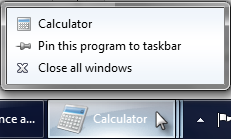
Вы можете создать дополнительно панель инструментов и указать на папку Quick Launch: нажмите правую клавишу мыши на панели задач и выберите в контекстном меню пункт Toolbars и далее New toolbar. В открывшемся диалоговом окне укажите на следующую папку: C:\Users\<Имя пользователя>\AppData\Roaming\Microsof t\Internet Explorer\Quick Launch
После этого панель инструментов Quick Launch будет добавлена на панель задач. А для классического ее отображения нажмите правую клавишу мыши на панели и снимите отметку с параметров Show text и Show title
Удобство классической панели быстрого запуска состоит в том, что вам будут доступны иконки приложений, которые помещают свои ярлыки в эту панель.
 Как настроить отображение заголовков окон на панели задач
Вы можете настроить отображение заголовка окна, но при этом будете вынуждены отключить группировку сходных окон на панели задач: Control Panel - Appearance and Personalization – Taskbar and Start Menu – Taskbar Buttons: Never Combine (или Combine when taskbar is full)
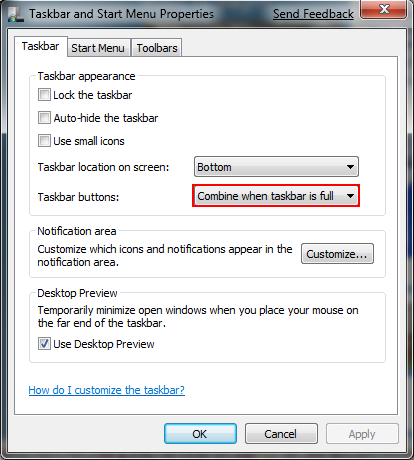
После этого вид панели задач будет таким:

При этом высота панели задач останется исходной, а для ее уменьшения до традиционной выберите в окне настроек панели задач опцию Use small icons
Отмена группировки сходных окон на панели задач вместе с тем оставляет довольно удобную функцию перетягивания окон и при перетягивании одного окна проводника или документа Word будет перемещена вся группа. А также сохранится функциональная группировка по приложениям.
Как удалить текст с версией Windows на рабочем столе
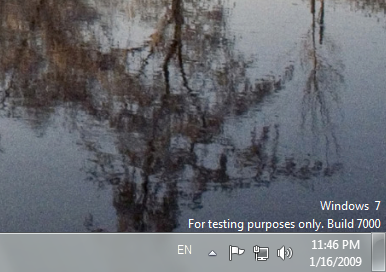
Для удаления текста "Windows 7 For testing purposes only. Build 7000" необходимо выполнить ряд действий, а именно:
Код:
Понадобится программа для редактирования ресурсов. Программ таких много, выбор за вами. Бесплатная и многим известная - Resource Hacker.  Скопируйте файл user32.dll.mui из папки C:\Windows\System32\en-US в любое удобное для вас место.
 Откройте Resource Hacker и в меню File выберите пункт Open, в диалоговом окне открытия файла выберите отображение всех файлов: Files of type: All files (*.*).
Перейдите в папку, в которой вы сохранили файл user32.dll.mui и откройте его.  Разверните последовательно узлы String Table - 45 и установите курсор на ресурсе 1033  В правой части редактора ресурсов удалите следующие строки:
  710, "Windows"
 715, "%wsWindows %ws"
716, "%ws Build %ws"
 717, "Evaluation copy."
718, "For testing purposes only.
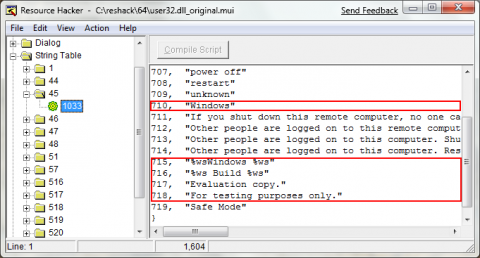
Код:
После правки нажмите кнопку Compile Script и сохраните изменения через меню File Откройте Проводник и перейдите в папку C:\Windows\System32\en-US Найдите файл user32.dll.mui, нажмите на нем правую клавишу мыши и выберите пункт Properties В открывшемся окне перейдите на вкладку Security и нажмите кнопку Edit под списком пользователей Внизу списка пользователей в окне Permitions for user32.dll.mui нажмите кнопку Add..., а в следующем окне введите имя пользователя, с которым выполнен вход в систему и нажмите OK. Установите курсор на добавленном имени пользователя, установите отметку на параметре Full control: Allow и нажмите OK. Подтвердите смену разрешений в открывшемся предупреждении. Переименуйте файл user32.dll.mui, например в user32.dll.mui.old. В процессе переименования дважды подтвердите процедуру. Скопируйте отредактированный вами ранее файл user32.dll.mui в папку C:\Windows\System32\en-US Перезагрузите компьютер