 |
|

04.09.2009, 11:34
|
|
Постоянный
Регистрация: 26.06.2009
Сообщений: 569
С нами:
8882246
Репутация:
50
|
|
 FAQ по Windows 7
В связи с вполне вероятным желанием многих пользователей в ближайшем будущем перескочить с непопулярной Vista на новую ОСь - Windows 7 (ранее известная под кодовыми названиями Blackcomb и Vienna), считаю полезным собрать в одном месте небольшой предварительный FAQ по этой системе. Предварительный потому что в финальном релизе 7-ки многие проблемы возможно будут решены. Но ведь некоторые пользователи хотят установить Семерку уже сейчас?
Так же приветствуются дополнения и замечания, ибо данный пост разумеется не претендует на всеобъемлющее знание
Итак...
Windows 7 (ранее известная под кодовыми названиями Blackcomb и Vienna) — версия компьютерной операционной системы семейства Windows, следующая за Windows Vista и в настоящее время находящаяся в состоянии разработки.
30 апреля 2009 года в рамках программы Mini-Beta началась локализация Windows 7 на русский и некоторые другие языки, к примеру — шведский. Согласно обнародованному плану, русская локализация должна появиться через две недели (в первой волне) после официального выхода RTM.
В состав Windows 7 вошли как некоторые разработки, исключенные из Windows Vista, так и новшества в интерфейсе и встроенных программах.
Windows 7 выйдет в шести редакциях :
Начальная (Starter)
Домашняя базовая (Home Basic)
Домашняя расширенная (Home Premium)
Профессиональная (Professional)
Корпоративная (Enterprise)
Максимальная (Ultimate)
Приложения, на сегодняшний день несовместимые с Windows 7
Comodo Internet Security firewall, работает некорректно
Dr.Web Security Space 5
DU Meter с альтернативной активацией убивает бетку х64
ESET Smart Security 4.0 - встречался BSOD
Exact audio copy - не функционирует
Folder lock, Hide Folder - BSOD
KIS/KAV 2009 - KIS/KAV 2010 - не полная поддержка/ не полная защита
Microangelo On Display
Nero InCD
Ontrack EasyRecovery™ 6.10 и 6.12
Outpost Security Suite - ставится некоректно, был синий экран и вообще "кривая" загрузка компьютера
Pinnacle Studio v.12 ,зато работает 11
Radmin Server 3.3
sXe Injected - античит для игры CS, пишет сразу Unsupported Version Windows...
TMPGEnc 4.0 XPress
TuneUp Utilities 2009 - но, встречалось нормальное функционирование)
ZoneAlarm Firewall,
и на конец:
Daemon Tools 4.30.3 lite + SPTD 1.58 RUS
Разработчик: DT Soft. Ltd
Год выпуска: 2009
Размер файла: 7,4 Мб
Активация|рег код: не требуется
Язык Интерфейса: рус, англ
ОС: Windows 2000/XP/Vista/Windows 7
http://rapidshare.com/files/224862033/daemon4304-lite.exe
УСТАНОВКА WINDOWS 7(!)
Я не буду расписивать процесс установки и скачивания ключа для Windows 7 весь полезний материал вы найдете не том сайте http://acerfans.ru/faq/1262-ustanovka-windows-7.html
Вопросы и ответы:
Q:- Как удалить кнопку Send Feedback?
A:- Изменяем ключ реестра типа DWORD на 0.
[HKEY_CURRENT_USER\Control Panel\Desktop]
"FeedbackToolEnabled"=dword:00000000;
Q:- Где же Quick Launch?
A:- В Windows 7 нет панели быстрого запуска, ей на смену пришла новая функция, поддерживаемая панелью задач - закрепление приложений на панели задач. Для того чтоб закрепить приложение на панели задач нажмите правую клавишу мыши на окне приложения в панели задач и выберите пункт "Pin this programm to taskbar"
Для ее включения потребуется выполнить следующие несложные операции:
• щелкнуть правой кнопкой мыши по панели задач и проследовать в меню "Toolbars -> New Toolbar";
• в поле Folder ввести путь %appdata%\Microsoft\Internet Explorer\Quick Launch;
• в свойствах панели задач снять галочку Lock the taskbar, мышью перенести поближе к кнопке "Пуск" блок Quick Launch toolbar и, щелкнув по нему, ликвидировать галки Show Text и Show Title.
Если все сделать правильно, возле круглой кнопки Start появится привычная панель быстрого запуска приложений.
Q:- Для чего вот ета прога «Problem Steps Recorder»?
A:- В составе "семерки" присутствует утилита Problem Steps Recorder, полезность которой обязательно оценят как IT-специалисты, так и постоянно обращающиеся к ним за помощью начинающие владельцы компьютеров. Все дело в том, что Problem Steps Recorder позволяет записать последовательность тех или иных действий пользователя и затем сохранить их в виде веб-архива (файла с расширением mht), доступного для просмотра в браузере и последующего анализа на предмет возникновения каких-либо ошибочных ситуаций. Эта утилита, поможет вам просто, быстро и легко показать вашу ошибку по шагам.. Это настолько просто и быстро что разобратся с проблемой можно в два счета. Запустить приложение можно, набрав в меню "Пуск" команду psr и нажав Enter.
Q:- Решение проблемы с установщиком Windows или Windows Update, приводящей к краху Explorer.exe
A:- Удалить ключ MachineThrottling из ветки HKEY_LOCAL_MACHINE\SOFTWARE\Microsoft\SQMClient\Wi ndows\DisabledSessions
Второй способ (если не помог первый):
1) Запустить редактор локальной групповой политики (Local Group Policy Editor) командой gpedit.msc
2) В открывшемся окне перейти по пути Computer Configuration -> Administrative Templates -> System -> Internet Communication Management -> Internet Communication settings.
3) В правой панели details двойным кликом запустить Turn off Windows Customer Experience Improvement Program и в открывшемся окне выбрать Enabled
4) Применить (Apply) и закрыть открытые в процессе окна
Q:- Увеличение срока роботы Windows 7
A:- Кто в силу каких-либо обстоятельств так и не удосужился зайти на сайт компании Microsoft и обзавестись регистрационным ключом для новой операционки, тот может, воспользовавшись командой slmgr -rearm, продлить срок тестирования системы еще на 30 дней. Упомянутую системную инструкцию можно использовать не бесконечно, а всего три раза. Имейте это в виду.
Q:- Как oтключить контроль учетных записей?
A:- В настройке UAC Windows 7 присутствует теперь четыре уровня безопасности:
- Always notify me and dim my desktop until I respond – Никакие действия, требующие повышения привилегий, не получают повышенных прав автоматически, запрос будет показан независимо от того, инициировал действие пользователь или программа.
- Notify only when programs try to make changes to computer - Установка по умолчанию. Инициированные пользователем действия, требующие повышенных привилегий в системе, такие как изменение настроек в Панели управления или создание папок в защищенных каталогах, не будут вызывать появления запроса на повышение прав. Вместо этого, повышенные привилегии будут делегироваться автоматически, позволяя действию успешно завершиться. Однако, если подобные действия попытается предпринять программа, предупреждение все же появится.
- Notify only when programs try to make changes to computer (do not dim desktop) – Установка, идентичная предыдущей с той лишь разницей, что уведомления UAC больше не будут затемнять экран, они примут вид обычных диалоговых окон.
- Never notify – фактически отключение UAC – отключение запросов на повышение прав для действий, требующих такого повышения, инициированных как пользователем так и приложениями. Повышенные привилегии делегируются автоматически. Истинные гуру, привыкшие плодотворно работать за компьютером, а не отвлекаться на чтение предупреждающих подсказок, наверняка предпочтут отключить UAC. Сделать это можно в панели управления, в окне настройки учетных записей. Достаточно переместить мышью ползунок в нижнее положение, и от системных сообщений контроля учетных записей останутся одни только воспоминания. Напомним, что компания Microsoft не рекомендует отключать User Accounts Control!!.
Q:- Как удалить IE8 из Windows 7!!!
A:- Internet Explorer 8 может быть спокойно удален из этой сборки на радость европейским и американским блюстителям антимонопольного законодательства.
Это, по сути, еще один шаг к модульной Windows. Напомню, что в сборках, появившихся после релиза бета-версии, существует возможность деинсталлировать Windows Media Player и Windows Media Center. Такой подход:
а) избавляет Microsoft от необходимости отдельно выпускать N-редакции для ЕС,
б) избавляет компанию от докучливых исков со стороны конкурентов.
На текущий момент удаляется лишь файл iexplore.exe, являющийся основным файлом Internet Explorer 8, но пока это единственный способ удалить IE из системы, не причинив ей сколько-нибудь заметного вреда. Для удаления IE8 потребуется всего две перезагрузки, при этом после последней перезагрузки придется немножечко подождать. Видимо, в фоне идет переназначение функций IE, чтобы другие компоненты Windows не жаловались на отсутствие IE. Для того, чтобы удалить IE8 , необходимо проделать следующее:
Открыть панель управления и щелкнуть по ссылке "All Control Panel Options"
Выбрать "Programs and Features"
Слева выбрать пункт "Turn Windows Features On or Off", подтвердить свое намерение через диалог UAC
Отыскать в открывшемся списке Internet Explorer 8 и снять с этого пункта галочку
Щелкнуть OK
После этого компьютер перезагрузится, будет осуществлена настройка и еще одна перезагрузка.
По завершении второй перезагрузки вы будете уведомлены о том, что компоненты Internet Explorer 8 все еще находятся в Windows. Windows не будет беспокоить вас сообщениями об отсутствии IE, IE8 будет отсутствовать в списке "Set Program Defaults", а файл iexplore.exe попросту будет удален.
Q:-Если в SeVen «Hot key»?
A:- Да в каждом вындовсе есть горячие клавиши, вот :
Основные:
Win+Up Arrow - разворачивание окна на полный экран;
Win+Down Arrow - восстановление исходного размера окна либо его сворачивание в панель задач;
Win+Left Arrow - прикрепление окна к левому краю экрана;
Win+Right Arrow - прикрепление окна к правому краю экрана;
Win+Shift+Up Arrow - разворачивание окна до максимального размера по вертикали;
Win+Shift+Down Arrow - восстановление прежнего размера окна;
Win+D - сворачивание либо восстановление всех окон;
Win+P - отображение дополнительных опций дисплея;
Win+Up - Развернуть окно
Win+Down - Восстановить / Минимизировать окно
Win+Left - Прикрепить окно к левому краю экрана
Win+Right - Прикрепить окно к правому краю экрана
Win+Shift+Left - Переключиться на левый монитор
Win+Shift+Right - Переключиться на правый монитор
Win+Home - Минимизировать / Восстановить все окна
Win+Т - Выбрать первый элемент в панели задач
Win+Shift+T - прокручивает в обратном порядке
Win+Space - Показать рабочий стол
Win+G - Отобразить гаджеты поверх всех окон
Win+P - Отобразить дополнительные опции дисплея (расширить рабочий стол на 2 монитор и т.п.)
Win+X - Запустить Mobility Center
Win+ цифра- Запустить приложение с панели задач (Win+1 запускает первое приложения слева, Win+2, второе, и т.к.)
Win + "+" - Увеличить масштаб
Win + "-" - Уменьшить мастшаб
Windows Explorer:
Alt+P - Показать / Скрыть панель предпросмотра
Панель задач:
Shift + щелчок на иконке - Открыть новое окно приложения
Ctrl + Shift + щелчок по иконке - Открыть новое окно приложения с привилегиями администратора
Shift + щелчок правой кнопкой на иконке - Показать меню приложения
Shift + щелчок правой кнопкой на группе иконок - Показать меню, восстановить все / cвернуть все / Закрыть все
Ctrl + щелчок по группе икнонок - Развернуть все окна группы;
Q:- Как восстановлить анимированного загрузчика в Windows 7
A:- В консоли от имени администратора выполнить,
Код:
bcdedit /set {current} locale en-US;
Q:- Как ускорить интерфейс?
A:- HKCU\Control Panel\Desktop
MenuShowDelay=0
+++ немножко твиков реестра от меня:
Windows Registry Editor Version 5.00
Отключить "Ярлык для" при создании новых ярлыков:
[HKEY_CURRENT_USER\Software\Microsoft\Windows\Curre ntVersion\Explorer]
"link"=hex:00,00,00,00
Убрать стрелки у ярлыков:
[HKEY_LOCAL_MACHINE\SOFTWARE\Microsoft\Windows\Curr entVersion\Explorer\Shell Icons]
"29"=hex(2):25,00,73,00,79,00,73,00,74,00,65,00,6d ,00, 72,00,6f,00,6f,00,74,00,\
25,00,5c,00,73,00,79,00,73,00,74,00,65,00,6d,00,33 ,00,32,00,5c,00,73,00,68,\
00,65,00,6c,00,6c,00,33,00,32,00,2e,00,64,00,6c,00 ,6c,00,2c,00,35,00,30,00,\
00,00
Убрать автоматический поиск сетевых папок и принтеров:
[HKEY_CURRENT_USER\Software\Microsoft\Windows\Curre ntVersion\Explorer\Advanced]
"NoNetCrawling"=dword:00000001
Отключить проверку недостатка места на диске:
[HKEY_CURRENT_USER\Software\Microsoft\Windows\Curre ntVersion\Policies\Explorer]
"NoLowDiskSpaceChecks"=dword:00000001
Ускорить меню Пуск:
[HKEY_CURRENT_USER\Control Panel\Desktop]
"MenuShowDelay"="2"
Отключить все всплывающие уведомления в трее (в том числе и об установке Интернет соединения)
[HKEY_CURRENT_USER\Software\Microsoft\Windows\Curre ntVersion\Explorer\Advanced]
"EnableBalloonTips"=dword:00000000
Убрать ярлык "Программы по умолчанию" из меню Пуск:
[HKEY_CURRENT_USER\Software\Microsoft\Windows\Curre ntVersion\Policies\Explorer]
"NoSMConfigurePrograms"=dword:00000001
Включить отображение расширений в Проводнике:
[HKEY_CURRENT_USER\Software\Microsoft\Windows\Curre ntVersion\Explorer\Advanced]
"HideFileExt"=dword:00000000
Отключить предпросмотр фильмов в проводнике:
[-HKEY_CLASSES_ROOT\.avi\ShellEx]
[-HKEY_CLASSES_ROOT\.mpg\ShellEx]
[-HKEY_CLASSES_ROOT\.mpe\ShellEx]
[-HKEY_CLASSES_ROOT\.mpeg\ShellEx]
%SYSTEMROOT%/system32/sysprep/sysprep /generalize /oobe /reboot - создает нового пользователя после перезагрузки при включение без настроек! ну как при чистой установке! будьте осторожны! (если че можно воспользоваться восстановлением системы) это нужно если комп засорился и лень чистить. Затирает всех старых пользователей! Будьте очень осторожны!
POWERCFG -H OFF - отключает гибернацию (спящий режим).
bcdedit /set {current} description "Windows 7" - эта команда изменит отображаемое название текущей ОС, которое будет видно при загрузке.
bcdedit /displayorder {current} /addfirst - эта команда переместит ОС вверх списка.
bcdedit /set {current} locale en-US (если английская сборка)
bcdedit /set {current} locale ru-RU (если оф. LIP)
27 секретов и нововведений Windows 7
Если у вас глючит гаджет погоды (пишет service unavailable for your region) просто завершите процесс sidebar.exe и перезапустите его (правой кнопкой мыши на рабстоле --> Gadgets)
Чтобы уменьшить значки раб.стола до минимально возможного, что даже они будут еле различимы, просто крутите колесико мыши при зажатой клавише CTRL по раб.столу (так же их можно сделать почти в полэкрана)
чтобы легко управлять заготовками положений размеров окон (любых) просто кликните на активное окно и жмите:[win+влево,вниз,вправо,вверх).
Чтобы переключаться между окнами в режиме 3D в семерке осталась старая комбинация клавиш (еще с висты) - win+tab7.
Дополнительные темы и обои для рабстола находятся в скрытой папке - C:\Windows\Globalization\MCT8.
Как отключить "Отзывы и предложения" на окнах- Запустить редактор реестра- Открыть раздел "HKEY_CURRENT_USER\Control Panel\Desktop" или в поиски задаeм regedit.exe- Найти и изменить параметр "FeedbackToolEnabled" с "3" на "0"- Завершить сеанс и войти в систему заново или перезагрузить компьютер.
Ошибка (знаки вопросов вместо русских букв) возникают только в одном случае. При новой установке с компакт-диска выводится окно, там три строчки. В верхней - язык, на котором работает система (в нашем случае - английский US), вторая строчка - месторасположение компьютера - там куча стран - начиная от Афганистана и кончая Ямайко. Вот именно там и надо найти нашу страну - RUSSIAN FEDERATION, и, наконец, третья строка - язык раскладки клавиатуры по умолчанию. При выборе во второй строке нашей страны (РФ), там автоматом ставится русский.
Тем неменее существует вполне работоспособный активатор от Staforce:http://staforce.ucoz.ru/forum/29-62-1#543
Русификатор от loginvovchyk и Staforce (на данный момент от 11.01.2009,http://staforce.ucoz.ru/forum/60-81-1#1058
Проблема со свойствами wifi решается файлом:http://depositfiles.com/files/lfb5xp9b2( поместить в %windir%/system32/en-us/ )!При этом не получайте права на всю папку windows — слетит режим совместимости !Получайте права на папки по необходимости.
Мастер фиксов от Kuzya_Marinin (на данный момент 2.5) подходит и для 7000:http://staforce.ucoz.ru/forum/29-52-5#907- UAC фикс- Убирает Feedback- Убирает ватермарк в правом углу экрана- Фикс для гаджетов- Фикс кириллицы- Добавляет строку по shift "стать владельцем"и проч.
Работая из-под Administrator исчезнут проблемы с UAC и гаджетами.Активация учетки админа: net user Administrator /active:yes!Не забывайте ставить пароль на вход!
Воздержитесь юзать твикер Vista Manager—от него вырубается Aero Peek (предпросмотр рабстола по чудокнопке возле часов и win+space).
Чтобы оценка системы не ставила 2 жесткому диску:Зайдите в «диспетчер устройств», свойства своего жесткого диска и на второй вкладке отключите обе галки («enable write caching…» и «turn off write-cache…»). Проведите оценку системы и галки верните на место — они влияют на быстродействие.После оценки производительности, в последнем по дате xml файле Formal.Assessment по адресу %windir%\Performance\WinSAT\DataStore\ можно выставить любую оценку блокнотом
По адресу %windir%\Globalization\MCT лежат тематические (по странам) темы и обои.
Если система не видит один из жестких дисков, попробуйте в «панель управления» > «администрирование» > «управление компьютером» > «управление дисками» задать потеряшке букву.
Какой драйвер мне подходит? Никто кроме вас этого не знает и не узнает.
Чтобы отключить отображение версии Windows в нижнем правом углу раб. Стола HKEY_CURRENT_USER\Control Panel\Desktop\PaintDesktopVersion значение 0, Если так не пашет, есть другой вариант:
Необходима программа для работы с ресурсами приложений (к примеру, Restorator, хотя подойдёт и Resource Hacker).- Откройте в Restorator файл user32.dll.mui (располагается в System32\en-us).- Пройдите к String > 45.- Удалите строчки с номерами 710, 715, 716, 717, 718.- Примените изменения (F8) и сохраните файл в любой директории (кроме System32\en-us, так как Windows не позволит этого сделать).- Необходимо заменить файл user32.dll.mui в папке System32\en-us новой версией. Повторюсь, простым перетаскиванием файл заменить не получится, так как он задействован (за исключением замены его из другой ОС), но вы можете переименовать старый файл user32.dll.mui в user32.dll.mui.old (для этого ваш аккаунт должен обладать правами администратора), а затем скопировать новый user32.dll.mui в system32/en-us.- Перезагрузитесь.
Вот и все на сегодня, спасибо. Жду оценок!
Скоро будут дополнения
-Gory King -
Последний раз редактировалось -Gory King-; 05.09.2009 в 21:41..
|

|
|
04.09.2009, 11:49
|
|
Познавший АНТИЧАТ
Регистрация: 22.11.2007
Сообщений: 1,822
С нами:
9720289
Репутация:
1549
|
|
оформи плз. сложно ориентироваться.
|
|
|
|
04.09.2009, 13:40
|
|
Постоянный
Регистрация: 26.06.2009
Сообщений: 569
С нами:
8882246
Репутация:
50
|
|
1.Настройка
При отключении контроля учетных записей (UAC) перестают работать гаджеты
В Windows 7 Beta 1 гаджеты не будут работать в случае если отключить UAC, то есть установить его настройку в положение минимальной защиты - Never notify. В таком положении UAC будут отключены все запросы на повышение прав для действий, требующих такого повышения, инициированных как пользователем так и приложениями. Повышенные привилегии делегируются автоматически. Учитывая, что гаджеты являются приложениями, которые могут быть потенциально небезопасными, при отключении UAC и после перезагрузки компьютера они перестают работать.
В случае если вы хотите восстановить работоспособность гаджетов при отключенном UAC, понимая уязвимость такого решения, вы можете применить твик реестра, указанный ниже. После перезагрузки гаджеты будут работать.
Windows Registry Editor Version 5.00
Код:
[HKEY_LOCAL_MACHINE\SOFTWARE\Microsoft\Windows\Curr entVersion\Sidebar\Settings]
"AllowElevatedProcess"=dword:00000001
Как настроить открытие Проводника с позицией курсора на Computer (Мой компьютер), а не на Libraries (Библиотеки)
В Windows 7 было изменено действие, а вернее позиция курсора, для сочетания клавиш Win+E. Это сочетание по-прежнему открывает Проводник, но с позицией курсора не на Moй компьютер (Computer), а на папке Библиотеки (Libraries). В общем и целом “технология” Libraries выглядит интересной - она предоставляет возможность просмотра файлов, сгруппированных по специфическому типу контента. По умолчанию библиотеки создаются для сообщений, контактов, документов, загруженных файлов, музыки, рисунков и видео. Каждая из библиотек представляет свой тип содержимого в наиболее подходящем стиле. Например, библиотека загруженных файлов покажет вам список URL-адресов, из которых был загружен каждый файл; библиотека контактов показывает e-mail-адреса и номера телефонов, и так далее. Библиотеки не являются отдельными папками, напротив, каждая библиотека имеет совокупность множества различных папок.

Если, невзирая на все плюсы Библиотек, вам больше подходит классическое поведение этого сочетания клавиш, вы можете переназначить новое действие этого сочетания клавиш, приведя его к привычному. Для реализации вам потребуется утилита AutoHotkey, в которой необходимо создать скрипт ahk с таким содержимым:
Код:
  #NoEnv
      SendMode Input
      #notrayicon
     #InstallKeybdHook
     #Persistent
     #HotkeyInterval,100
      SetKeyDelay, -1
        #e:: Run::{20d04fe0-3aea-1069-a2d8-08002b30309d}
Далее скрипт был скомпилирован в исполняемый файл. Когда файл запущен и работает в памяти, сочетание клавиш Win+E открывает Проводник с позицией курсора на папке Мой компьютер. Сам исполняемый файл вы можете скачать по ссылке ниже.
скачать Win 7
2. Установка
Где скачать дистрибутив Windows 7 Beta 1
Windows 7 Beta 1 доступна на английском (32-bit и 64-bit), немецком (32-bit и 64-bit), японском (32-bit и 64-bit), арабском (32-bit и 64-bit), и хинди (только 32-bit версия) языках.
Поддерживается как чистую установка, так и обновление с Windows Vista SP1 до Windows 7. Для установки по умолчанию доступна только самая полная редакция Windows 7 – Ultimate. После загрузки образа ОС вы должны будете получить через электронную почту ключ продукта, который будет использоваться для активации операционной системы.
Страница загрузки
Прямые ссылки (рабочие на момент написания, но могут не работать через некоторое время):
Windows 7 x86 (32bit)
Windows 7 x64 (64 bit)
Минимальные системные требования для установки Windows 7
При установке бета-версии операционной системы Windows 7 на компьютер необходимо учитывать минимальные требования к оборудованию, предъявляемые корпорацией Microsoft. Эти требования относятся только к бета-версии и в дальнейшем могут измениться.
Код:
Процессор: 1 GHz,
 32-разрядный или 64-разрядный
 Память: 1 GB
Жесткий диск: 16 GB свободного дискового пространства
Видеоадаптер: поддержка графики DirectX 9, 128 MB памяти (для включения темы Aero)
Дисковод: устройство чтения и записи DVD-дисков  Подключение к Интернету (для загрузки (скачивания) бета-версии и обновлений)
Помните, что это минимальные требования к оборудованию и для оптимальной работы ОС желательно использовать конфигурацию мощнее указанной.
Как разблокировать выбор редакции Windows 7 Beta 1 при установке
По умолчанию для установки Windows 7 Beta 1 доступна только одна редакция - Ultimate.
Для того, чтобы появилась возможность выбора других редакций Windows 7 во время установки выполните следующие действия.
Код:
Откройте образ в программе, поддерживающей редактирование ISO-образов, например UltraISO
Перейдите в папку sources  Удалите или переименуйте файл ei.cfg
Сохраните изменения в образе и запишите его на DVD для установки.
Каков срок действия ключа продукта Windows 7 Beta 1
рок действия ключа продукта и использования Windows 7 Beta 1 build 7000 истекает 1 августа 2009 года.
Как продлить срок пробного использования (без активации) Windows 7 Beta 1
Windows 7 Beta 1, установленная без ввода ключа продукта работает в пробном режиме в течение 30 дней, после чего необходимо ввести ключ продукта и выполнить активацию системы.
Вы можете продлить пробный период выполнив следующие действия.
Код:
Запустите командную строку (cmd) от имени администратора:  Нажмите Пуск и напишите в строке поиска cmd
На найденном файле нажмите правую клавишу мыши и выберите пункт Run as administrator  Используйте одну из указанных ниже команд
sysprep /generalize
slmgr.vbs –rearm
rundll32 slc.dll,
SLReArmWindows
 slmgr /rearm
Таким образом вы сможете трижды продлевать срок пробного использования Windows 7. Использовать данный способ нужно в последние дни пробного использования, например на 29-й его день. Если вы несколько раз введете одну из указанных выше команд, то срок пробного использования не продлится на такое же количество месяцев.Система в таком состоянии определяется как валидная и, и доступны все обновления, которые требуют наличия легальной ОС (WGA-geniune).
При установке Windows 7 второй системой в ней не виден диск первой ОС
ри установке Windows 7 Beta 1 второй системой на компьютер, где установлена другая ОС Windows (Vista или XP), диску (тому), на котором установлена предыдущая ОС не присваивается буква.
Для его отображения вы можете назначить букву диска вручную.
Код:
Нажмите кнопку Пуск, в строке поиска напишите diskmgmt.msc и нажмите Ввод
  В списке дисков выберите том без буквы, нажмите правую клавишу мыши и выберите в контекстном меню Change Drive Letter, после чего присвойте диску букву.
После установки отсутствуют стандартные программы Windows Movie Maker, Windows Mail и Windows Photo Gallery
Программы Windows Movie Maker, Windows Mail и Windows Photo Gallery не включены в состав Windows 7 Beta 1, но их можно загрузить с сайта Windows Live по следующим ссылкам:
Windows Movie Maker
Windows Mail
Windows Photo Gallery
Где можно получить ключ продукта для установки и активации Windows 7 Beta 1
Если вы потеряли ключ продукта Windows 7 Beta 1 или загружали образ по прямой ссылке, у вас есть два варианта получения ключа продукта для активации системы.
Если вы скачивали через форму на сайте Microsoft, то зайдите на страницу загрузки и начните процесс получения копии Windows заново. Для этого потребуется авторизироваться на сайте с вашим Windows Live ID, после чего вы увидите ключ продукта, который получали ранее. Вы можете использовать этот ключ продукта для активации вашей копии Windows 7, при этом вам не нужно заново загружать ОС.
Если вы загружали образ Windows 7 Beta 1 по прямой ссылке, то вы можете открыть записанный из образа DVD, перейти в папку sources и открыть файл product.ini. Воспользуйтесь одним из ключей, указанных в этом файле.
3. Интернет и сеть
Программа Half-open limit fix для изменения максимального количества одновременных полуоткрытых исходящих TCP соединений для Windows7
ver3.3 Windows Half-open limit fix (patch) - Скачать
4. Мультимедия
Как избежать повреждения файлов mp3 при воспроизведении их в Windows Media Player 12 В состав Windows 7 Beta 1 build 7000 по умолчанию входит Windows Media Player 12, который при воспроизведении первых трех секунд файла в формате MP3, в случае, когда в опциях проигрывателя установлено получение информации о файле через Интернет (настройка по умолчанию), изменяет информацию заголовков файлов на некорректную, что в свою очередь приводит к физической порче самого файла.
Для устранения проблемы были выпущены обновления для Windows 7 Beta, которые можно загрузить по следующим ссылкам:
Обновление для Windows 7 Beta x64 (KB961367)
Обновление для Windows 7 Beta x86 (KB961367)
Для тех же, кто не желает устанавливать обновления существует только один способ избежать возможной порчи MP3 файлов - установить атрибут "Только чтение" (Read only) в свойствах MP3 файлов. Причем сделать это нужно до запуска Windows Media Player или Windows Media Center.
Как изменить фоновое изображение Библиотеки в Windows Media Player 12
Откройте редактор реестра: Пуск - в строке поиска напишите regedit и нажмите Ввод. Перейдите в раздел реестра HKEY_CURRENT_USER\Software\Microsoft\MediaPlayer\P references.
В правой части редактора реестра найдите параметр с именем LibraryBackgroundImage.
По умолчанию значение для LibraryBackgroundImage - 6. Возможные значения от 0 (изображение отсутствует) до 6.
Как добавить звуковые схемы оформления Windows 7
По умолчанию в Windows 7 Beta 1 доступна только одна редакция звуковая схема, но вы можете воспользоваться дополнительными темами, которые существуют для Windows Vista. Ниже вы найдете прямые ссылки на загрузку.
Tinker (3.6 MB)
Gllas и Pearl (7.8 MB)
После запуска файла темы звуки будут размещены в папке C:\Windows\Media\Schemes. Применить схемы вы сможете после перезагрузки компьютера.Использование Windows Media Player х64 по умолчанию в Windows 7 х64
По умолчанию в Windows 7 Beta 1 запускается 32-битная версия Windows Media Player. Для включения запуска по умолчанию 64-битной версии проигрывателя выполните следующие действия:
Код:
Запустите командную строку (cmd) от имени администратора:
Нажмите Пуск и напишите в строке поиска cmd
На найденном файле нажмите правую клавишу мыши и выберите пункт Run as administrator
Введите следующую команду (команда чувствительна к регистру)
unregmp2.exe /SwapTo:64
Откройте редактор реестра: Пуск - в строке введите regedit и нажмите Ввод
Перейдите в раздел HKEY_LOCAL_MACHINE\Software\Microsoft\Windows\CurrentVersion\App Paths\wmplayer.exe\
В правой части редактора реестра откройте параметр Path
Измените в значении "%ProgramFiles(x86)" на "%ProgramFiles%"
5. Интерфейс
Как включить панель быстрого запуска (Quick Launch)
В Windows 7 на смену панели быстрого запуска пришла новая функция, поддерживаемая панелью задач - закрепление приложений на панели задач. Для того, чтоб закрепить приложение на панели задач нажмите правую клавишу мыши на окне приложения в панели задач и выберите пункт "Pin this programm to taskbar"
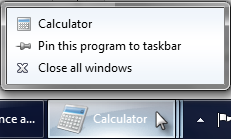
Вы можете создать дополнительно панель инструментов и указать на папку Quick Launch: нажмите правую клавишу мыши на панели задач и выберите в контекстном меню пункт Toolbars и далее New toolbar. В открывшемся диалоговом окне укажите на следующую папку: C:\Users\<Имя пользователя>\AppData\Roaming\Microsof t\Internet Explorer\Quick Launch
После этого панель инструментов Quick Launch будет добавлена на панель задач. А для классического ее отображения нажмите правую клавишу мыши на панели и снимите отметку с параметров Show text и Show title
Удобство классической панели быстрого запуска состоит в том, что вам будут доступны иконки приложений, которые помещают свои ярлыки в эту панель.
 Как настроить отображение заголовков окон на панели задач
Вы можете настроить отображение заголовка окна, но при этом будете вынуждены отключить группировку сходных окон на панели задач: Control Panel - Appearance and Personalization – Taskbar and Start Menu – Taskbar Buttons: Never Combine (или Combine when taskbar is full)
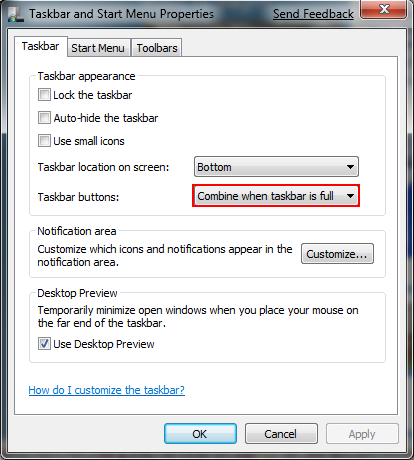
После этого вид панели задач будет таким:

При этом высота панели задач останется исходной, а для ее уменьшения до традиционной выберите в окне настроек панели задач опцию Use small icons
Отмена группировки сходных окон на панели задач вместе с тем оставляет довольно удобную функцию перетягивания окон и при перетягивании одного окна проводника или документа Word будет перемещена вся группа. А также сохранится функциональная группировка по приложениям.
Как удалить текст с версией Windows на рабочем столе
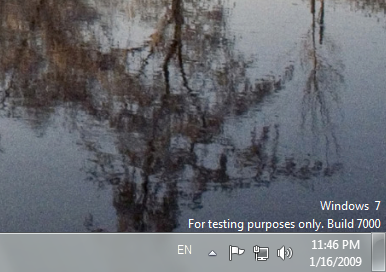
Для удаления текста "Windows 7 For testing purposes only. Build 7000" необходимо выполнить ряд действий, а именно:
Код:
Понадобится программа для редактирования ресурсов. Программ таких много, выбор за вами. Бесплатная и многим известная - Resource Hacker.  Скопируйте файл user32.dll.mui из папки C:\Windows\System32\en-US в любое удобное для вас место.
 Откройте Resource Hacker и в меню File выберите пункт Open, в диалоговом окне открытия файла выберите отображение всех файлов: Files of type: All files (*.*).
Перейдите в папку, в которой вы сохранили файл user32.dll.mui и откройте его.  Разверните последовательно узлы String Table - 45 и установите курсор на ресурсе 1033  В правой части редактора ресурсов удалите следующие строки:
  710, "Windows"
 715, "%wsWindows %ws"
716, "%ws Build %ws"
 717, "Evaluation copy."
718, "For testing purposes only.
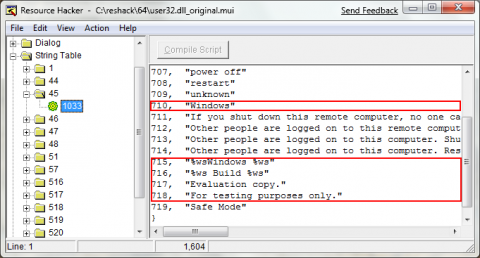
Код:
После правки нажмите кнопку Compile Script и сохраните изменения через меню File Откройте Проводник и перейдите в папку C:\Windows\System32\en-US Найдите файл user32.dll.mui, нажмите на нем правую клавишу мыши и выберите пункт Properties В открывшемся окне перейдите на вкладку Security и нажмите кнопку Edit под списком пользователей Внизу списка пользователей в окне Permitions for user32.dll.mui нажмите кнопку Add..., а в следующем окне введите имя пользователя, с которым выполнен вход в систему и нажмите OK. Установите курсор на добавленном имени пользователя, установите отметку на параметре Full control: Allow и нажмите OK. Подтвердите смену разрешений в открывшемся предупреждении. Переименуйте файл user32.dll.mui, например в user32.dll.mui.old. В процессе переименования дважды подтвердите процедуру. Скопируйте отредактированный вами ранее файл user32.dll.mui в папку C:\Windows\System32\en-US Перезагрузите компьютер
Последний раз редактировалось -Gory King-; 10.09.2009 в 17:06..
|
|
|
|
04.09.2009, 14:00
|
|
Iron Man#2
Регистрация: 08.07.2009
Сообщений: 2,084
С нами:
8865026
Репутация:
2562
|
|
оттличная статья
|
|
|
|
04.09.2009, 15:37
|
|
Постоянный
Регистрация: 28.03.2009
Сообщений: 334
С нами:
9011726
Репутация:
165
|
|
good
|
|
|
|
04.09.2009, 16:08
|
|
Постоянный
Регистрация: 04.12.2007
Сообщений: 424
С нами:
9702986
Репутация:
479
|
|
Если не влом напиши ответ на вопрос:
Как сделать чтобы 7 не жрала так сильно батарею ноута?
И да, 27 секретов раздели по пунктам, а то вообще нереал читатЬ)
Последний раз редактировалось ntldr; 04.09.2009 в 16:10..
|
|
|
|
04.09.2009, 16:08
|
|
Участник форума
Регистрация: 08.04.2008
Сообщений: 150
С нами:
9521415
Репутация:
136
|
|
Q:- Как удалить кнопку Send Feedback?
дальше читать не стал
|
|
|
|
05.09.2009, 12:14
|
|
Познавший АНТИЧАТ
Регистрация: 22.11.2007
Сообщений: 1,822
С нами:
9720289
Репутация:
1549
|
|
Сообщение от ntldr
Как сделать чтобы 7 не жрала так сильно батарею ноута?
подождать официального релиза и первого сервис пака.
а можно и ручками в реестре убивать производительность оси.
|
|
|
|
05.09.2009, 12:38
|
|
Участник форума
Регистрация: 23.07.2009
Сообщений: 261
С нами:
8843557
Репутация:
539
|
|
Хорошая статья!  |
|
|
|
05.09.2009, 21:56
|
|
Постоянный
Регистрация: 26.06.2009
Сообщений: 569
С нами:
8882246
Репутация:
50
|
|
Всем спс!пользуйтесь на здоров'я))
|
|
|
|
|
|
|
Предыдущая тема
Следующая тема
|
Здесь присутствуют: 1 (пользователей: 0 , гостей: 1)
|
|
|
|











 Похожие темы
 Линейный вид

