Конфигурирование виртуальной машины
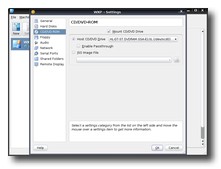
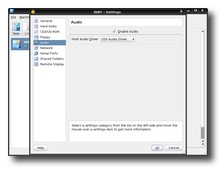
Щелкните на ссылке "General" ("Общие параметры") и убедитесь в том, что ваши настройки виртуальной машины полностью совпадают с моими:
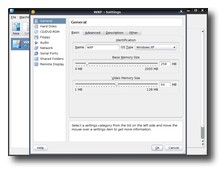
1. В разделе "General" передвиньте бегунок "Video Memory Size" ("Объем видеопамяти") на 64.
2. В разделе "CD/DVD-ROM" ("Привод CD/DVD") выберите опцию "Mount CD/DVD Drive" ("Монтировать привод CD/DVD").
3. В разделе "Audio" ("Аудиосистема") установите флажок в поле "Enable Audio" ("Включить аудиосистему") и выберите в раскрывающемся списке опцию "OSS Audio Driver" ("Аудиодрайвер OSS").
4. В разделе "Remote Display" ("Удаленный дисплей") установите флажок в поле "Enable VRDP Server" ("Включить сервер VRDP").
Вот и все! Теперь установите компакт-диск с Windows XP в ваш привод компакт-дисков и включите виртуальную машину. Компакт-диск будет обнаружен и начнется инсталляция Windows. Надеюсь, что c установкой Windows вы справитесь без моей помощи.
Этап 3: Конфигурирование виртуальной Windows
После установки Windows и отображения рабочего стола выполните команду "Devices -> Install Guest Additions" ("Устройства -> Специальные утилиты для гостевых систем") (окна VirtualBox) и дождитесь появления на рабочем столе окна инсталлятора. Выполните все этапы инсталляции и перезагрузите виртуальную машину.
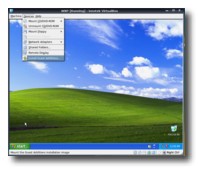
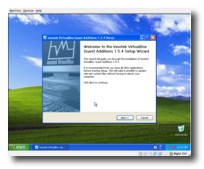
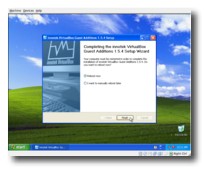
Примечание: Перед инсталляцией утилит Guest Additions нужно обеспечить работающее подключение к Интернету.
Интеграция Windows и Ubuntu на общем рабочем столе
И вот заключительный этап, которого все так ждали! Вам осталось отключить эффекты рабочего стола (если они включены) и выполнить команду "Machine - Seamless Mode" ("Машина - Бесшовная интеграция") (окна VirtualBox) для интеграции Windows с Ubuntu (или любым имеющимся у вас дистрибутивом) на общем рабочем столе.
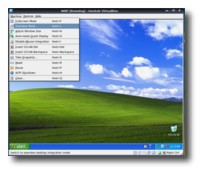
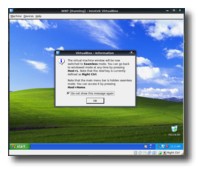
Совет: Панель задач Windows отображается поверх панели задач Linux. Поэтому вам следует щелкнуть по ней правой кнопкой мыши, снять закрепление панели задач и перенести ее на верхний край рабочего стола.
Ниже приводится несколько любопытных снимков экрана моего рабочего стола с Windows и Ubuntu, на котором я запускаю Internet Explorer 7, Notepad (Блокнот) и любые другие приложения, которыми я пользуюсь. Удачной работы!
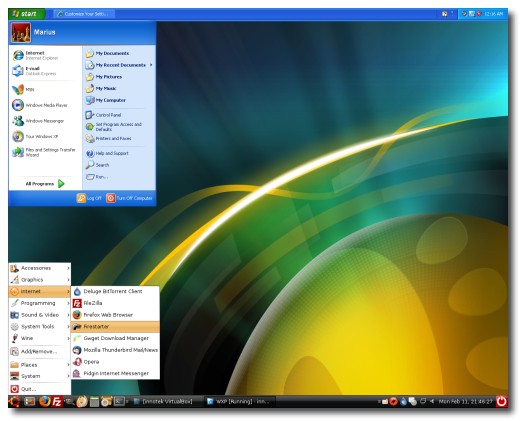
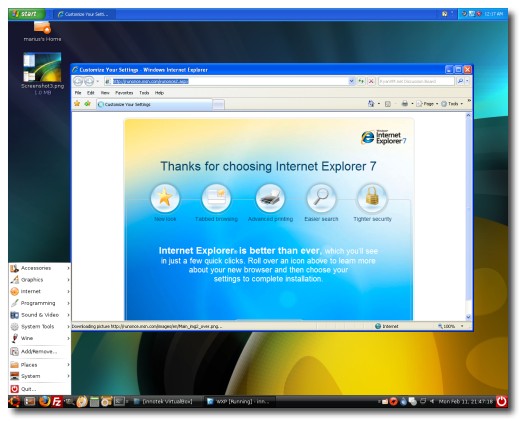
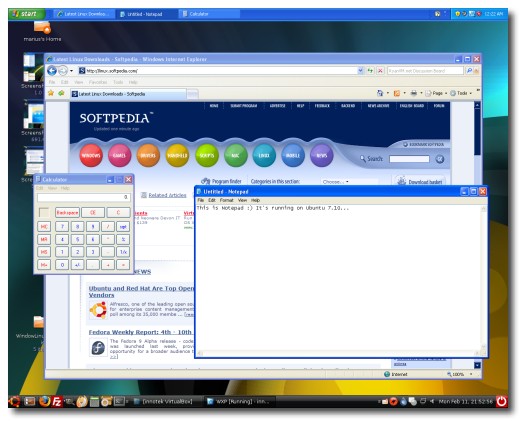 ПРИМЕЧАНИЕ:
 Следует помнить о том, что после каждой перезагрузки компьютера виртуальная машина, работающая в фоновом режиме, останавливается, поэтому при открытии сеанса работы в Linux вам придется запускать VirtualBox и виртуальную машину Windows. Удобно то, что она сразу же запускается в бесшовном режиме.