Интеграция Windows и Linux одним щелчком мыши - Одновременное использование Windows и Linux (упрощенный способ)
Автор: Marius Nestor

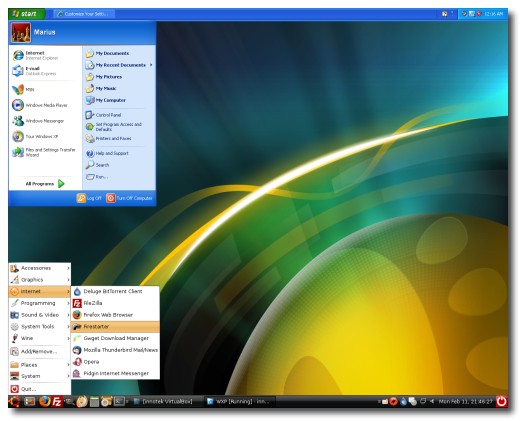
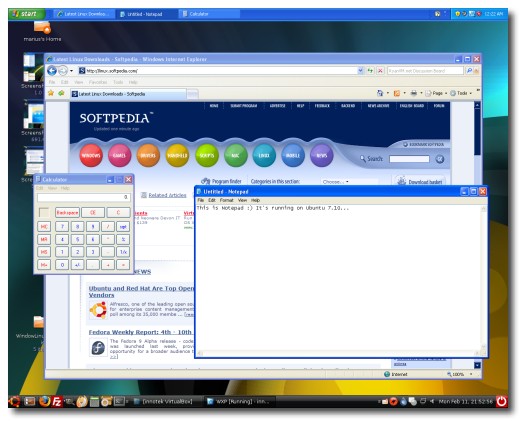
После успешной публикации моего предыдущего руководства по одновременному запуску систем Windows и Linux на одном компьютере (с одним монитором, клавиатурой, мышью и без всяких ухищрений) я решил усовершенствовать способ инсталляции, максимально упростив его. Принцип остался тот же, что в предыдущем руководстве, а именно: получить один рабочий стол с двумя совершенно разными операционными системами (Windows XP и Ubuntu Linux).
Итак, если вас интересует, что вам понадобится для работы, сообщаю, что вам нужен стабильный рабочий дистрибутив Ubuntu (или другой дистрибутив Linux), компьютер с объемом ОЗУ не менее 1 Гб и современным процессором (Intel Core 2 Duo или аналогичным). Именно на этих компонентах я и тестировал приведенное ниже руководство. Готовы? Сгораете от нетерпения? Тогда за дело!
Преимущество этого руководства:
гораздо более простой способ инсталляции;
совместимость с любой версией Windows;
установка и настройка меньшего количества программ.
Недостатки этого руководства:
Отсутствие эффектов рабочего стола. То есть Compiz Fusion несовместим с VirtualBox в режиме бесшовной интеграции.
Этап 1: Установка нужного программного обеспечения:
· VirtualBox
Установка VirtualBox под ОС Ubuntu осуществляется следующим образом:
1. Щелкнув на приведенной выше ссылке, загрузите VirtualBox для вашей архитектуры (i386 или amd64). Если вы не используете Ubuntu, то обратите внимание, что на странице загрузки VirtualBox имеются пакеты для многих других дистрибутивов Linux.
2. Отлично. А теперь, после окончания загрузки, установите программу двойным щелчком на файле с расширением .deb.
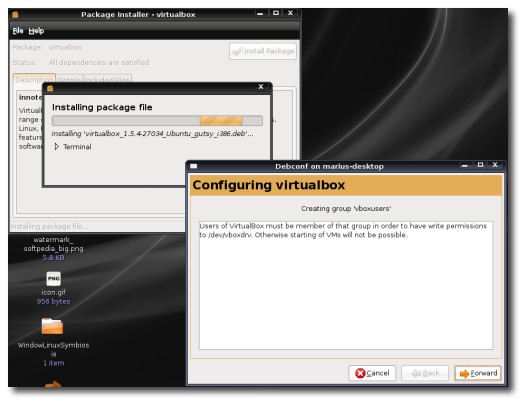
3. Для запуска VirtualBox вы должны выполнить следующую команду в окне терминала:
sudo adduser ваше_имя_пользователя vboxusers
4. Завершите текущий сеанс работы и войдите в систему повторно.
Готово!
Этап 2: Подготовка VirtualBox к запуску Windows
Установленная программа VirtualBox добавляется в группу системных утилит ("System Tools"). Откройте ее командой "Applications -> System Tools -> Innotek VirtualBox", если вы используете GNOME, или командой "KMenu -> System -> More applications -> Innotek VirtualBox", если вы работаете под KDE.
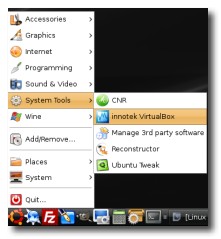
Создайте виртуальную машину, для чего:
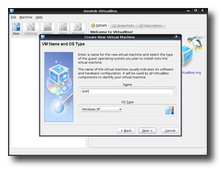
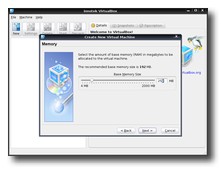
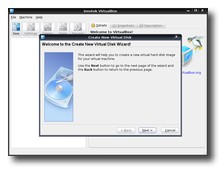
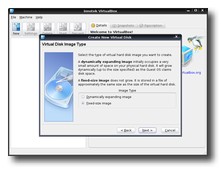
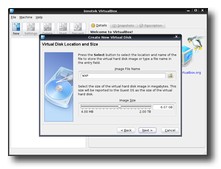
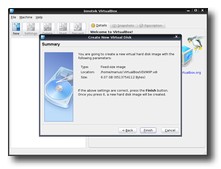
1. Нажмите кнопку "New" ("Новая") для создания новой виртуальной машины.
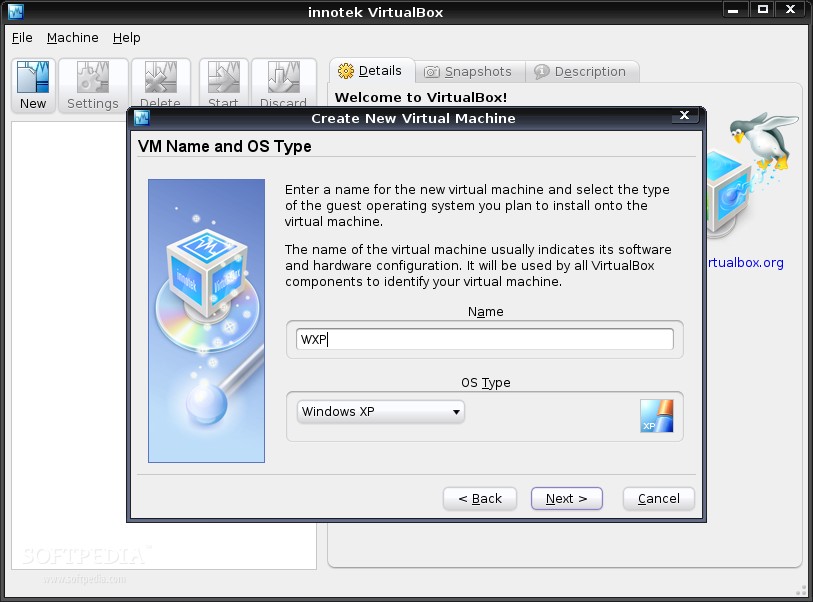
2. Выберите тип ОС "Windows XP" и введите название вашей виртуальной машины.
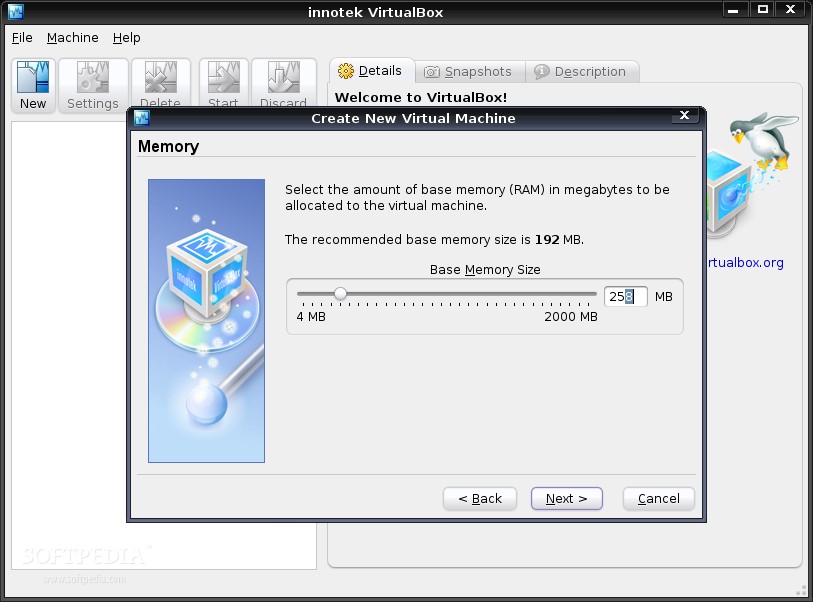
3. Нажмите кнопку "Next" ("Далее") и передвиньте регулятор объема памяти на 256 Мб. Если объем ОЗУ вашего компьютера превышает 1 Гб, вы можете сдвинуть регулятор до 512 Мб.
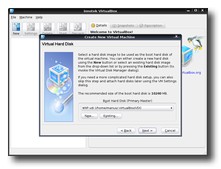
4. Нажмите кнопку "Next" и создайте новый жесткий диск, нажав кнопку "New":
4a. Нажмите кнопку "Next".
4b. Выберите опцию "Fixed-size image" ("Фиксированный размер образа") и щелкните "Next".
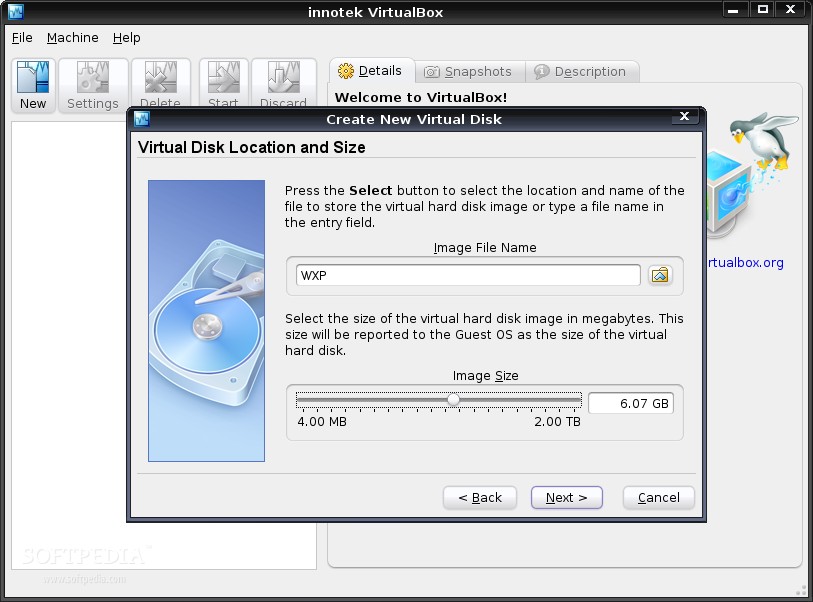
4c. Уменьшите исходное значение до 6 Гб, перетаскивая бегунок в этом окне. При большем объеме вашего жесткого диска (250 Гб или 500 Гб) можете оставить бегунок в положении 10 Гб (установка по умолчанию). Нажмите кнопку "Next".
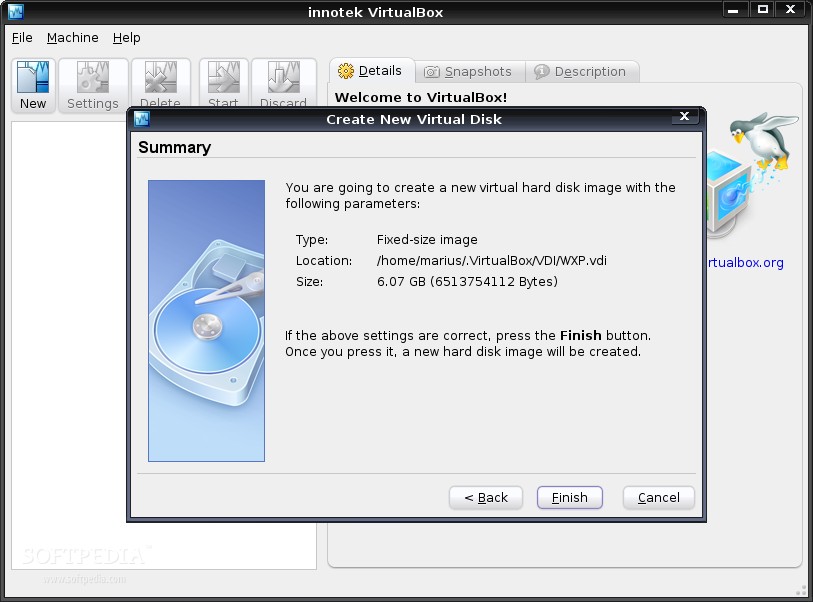
4d. Нажмите кнопку "Finish" ("Завершить").
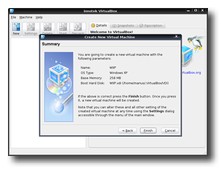
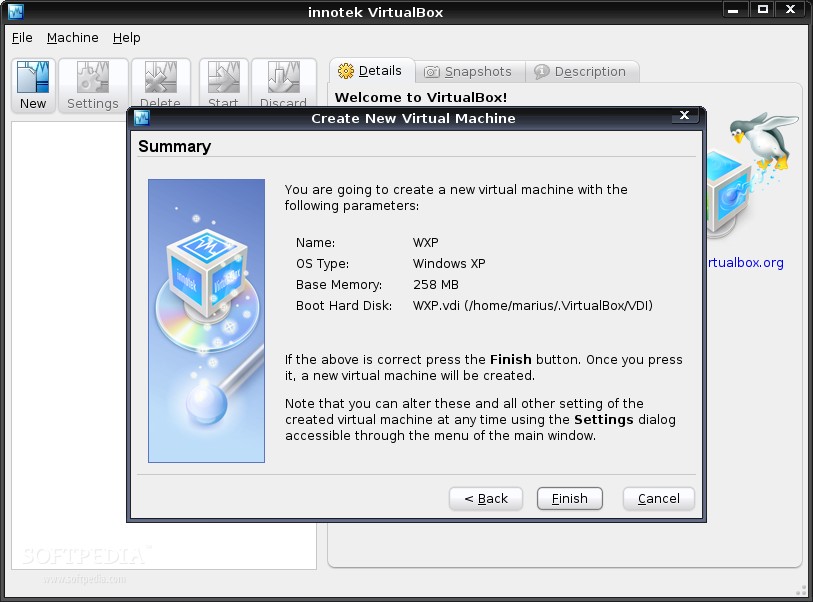
5. После отображения созданного нового жесткого диска нажмите кнопку "Next", а затем "Finish".
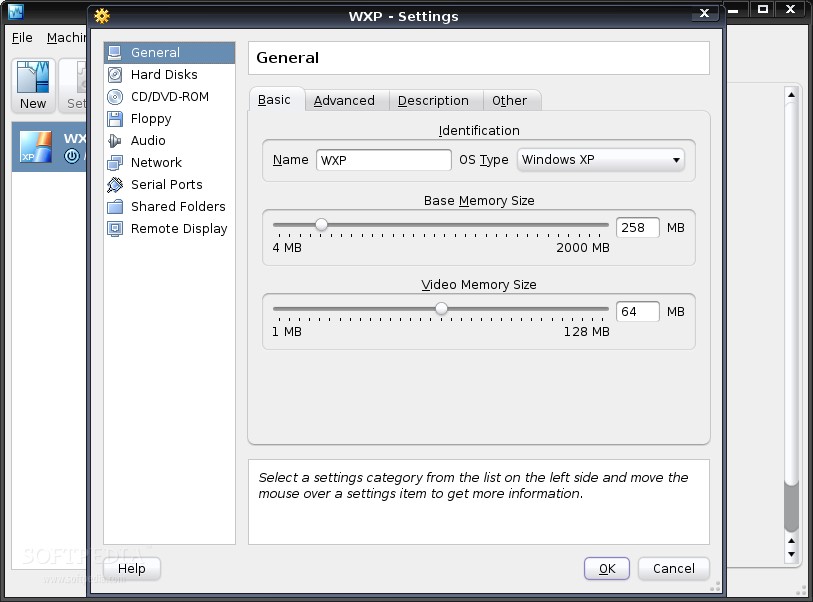
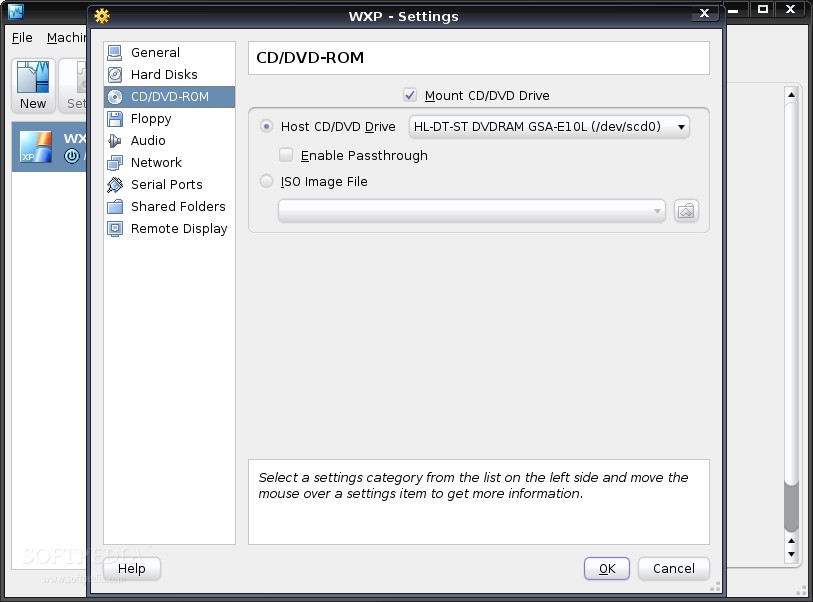
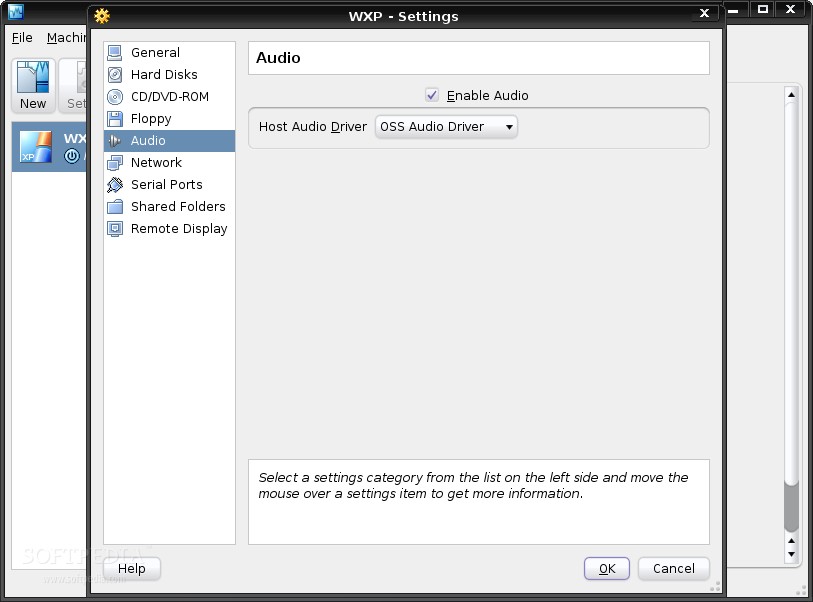
Теперь виртуальная машина создана и вам осталось только настроить несколько ее основных параметров, после чего можно приступить к установке Windows.










 Одновременное использование Windows и Linux









 Похожие темы
 Линейный вид

