Оптимизация Windows Vista |

16.09.2007, 15:15
|
|
Banned
Регистрация: 04.01.2007
Сообщений: 193
С нами:
10184006
Репутация:
728
|
|
 Оптимизация Windows Vista
Даную статью я написал (точнее собрал действующие способы в один материал) для того чтоб возникало меньше вопросов на форуме по ускорению Windows Vista
С помощу этих советов можна достигнуть той производительности на которую способна Windows Vista
- Мгновенная загрузка
- Отключение служб
- Незаметная дефрагментация
- Оптимизация жесткого диска
- Удаление/Отключение неиспользуемых устройств
- Ускорение меню Start
- Ускоренное выключение
1.Мгновенная загрузка
Запуск Vista можно оптимизировать теми же методами, что и Windows XP. Причины слишком долгой загрузки системы остались прежними: ненужные процессы и программы в перечне автозапуска способны превратить Vista в виртуальную черепаху.
Чистка драйверов и библиотек
Настоящие профессионалы не удовлет- ворятся наведением порядка в папке Startup. Дело в том, что помимо прило- жений автоматически запускаются также ненужные драйверы и DLL-библиотеки. Программа Autoruns ( скачать ),а также специальные функции Vista заставят любую Windows прибавить обороты .
Установив и открыв Autoruns, во вкладке «Everything» вы увидите сотни файлов, которые запускаются вместе с Windows. Для большей наглядности выберите специализированную вкладку, например «KnownDLLs», или активируйте опцию «Hide Microsoft Entries». Бесполезные функции, такие как «IEAK Branding» (реклама в Internet Explorer), лучше отключить сразу. Если вы не уверены, можно ли деактивировать ту или иную функцию, перед тем как запустить Autoruns, создайте точку восстановления операционной системы.
Чистка займет немало времени. Но среди прочего программа обнаружила USBдрайверыь для Windows ME, которые в Vista
точно не понадобятся. Во вкладке «Service Guide» имеются рекомендуемые настройки для различных служб Vista.
В Vista предусмотрен еще целый ряд специальных возможностей для ускорения запуска системы: если есть
USBнакопитель, вы можете воспользоваться функцией «Ready Boost». Когда она активирована, Vista сохраняет наиболее востребованные данные не только в оперативной памяти, но и на USBнакопителе. Смысл такой операции заключается в том, что тогда система реже обращается к жесткому диску и, следовательно, работает быстрее. Чтобы подключить «Ready Boost», нужно выбрать эту функцию сразу после подсоединения накопителя или же позже, в Проводнике, вызвав правой кнопкой мыши контекстное меню и кликнув по «Properties». При наличии суперсовременного гибридного винчестера можно воспользоваться функцией «Ready Drive» (аналог «Ready Boost»). Она временно сохраняет наиболее востребованные данные во флешпамяти носителя.
2. Отключение служб
Несмотря на то, что отключение некоторых служб может увеличить производительность вашего ПК, с другой стороны, это может привести к некорректной работе некоторых приложений. По этой причине вместо отключения службы (выбора пункта Disable Service) будет разумнее присвоить статус запуска "MANUAL", что позволит запускать службу при запросе приложения. Но, тем не менее, выбор остается за вами. И не забываем делать резервную копию важной информации.
Ради автоматического запуска некоторые приложения выдают себя за службы Windows. В то время как для антивирусов и средств автоматизации это вполне оправдано, программы вроде QuickTime лучше открывать вручную. Отключите такие службы через конфигурирование системы.
Кликните по кнопке «Пуск» и введите в строке поиска msconfig Для того чтобы попасть в окно «На стройка системы», достаточно нажать на «Enter» или дважды кликнуть по результату поиска.
Службы которые за ненадобностью можна отключить для ускорения системы:
Computer Browser/Обозреватель компьютеров: Системная служба обозревателя компьютеров отвечает за составление текущего списка компьютеров сети и предоставляет его запрашивающим программам. Обозреватель компьютеров используется на компьютерах под управлением операционных систем Windows для просмотра сетевых доменов и ресурсов. Компьютеры, которые выступают в роли обозревателей, составляют списки просмотра, содержащие все общие ресурсы сети. Функции просмотра необходимы таким средствам ОС Windows более ранних версий, как «Сетевое окружение», команде netview и Проводнику Windows.
Desktop Window Manager Session Manager/Менеджер сеансов DWM: Обеспечивает запуск и работу Desktop Window Manager. Если вы не пользуетесь интерфейсом с прозрачностью Aero Glass, отключайте.
Distributed Link Tracking Client/Клиент отслеживания изменившихся связей: Поддерживает связи NTFS-файлов, перемещаемых в пределах компьютера или между компьютерами в домене. Если у вас нет связей между файлами NTFS, отключайте данную службу.
IP Helper: Обеспечивает автоматическую работу IPv6 на базе IPv4-сетей. Если вам не требуется поддержка IPv6, отключаем.
Offline Files/Оффлайн-файлы: данная служба следит за кэшем оффлайн-файлов и регистрирует события активности оффлайн-файлов. Если вы не пользуетесь оффлайн-файлами, отключайте.
Portable Device Enumerator Service/Служба нумерации переносных медиа-устройств: Активизирует групповые политики для переносных медиа-устройств. Позволяет приложениям типа Windows Media Player и Image Import Wizard передавать и синхронизировать информацию между ПК и портативным устройством. Если у вас нет таких устройств, отключаем. Если есть, то присваиваем статус Manual.
Print Spooler/Диспетчер очереди печати: Диспетчер очереди печати является ключевым компонентом системы печати в Windows. Он управляет очередями печати в системе, а также взаимодействует с драйверами принтеров и компонентами ввода-вывода, например USB-портами и протоколами семейства TCP/IP. Если вы не используете печать и у вас в системе не установлено ни одного принтера, то отключите данную службу.
Program Compatibility Assistant Service/Служба обеспечения программной совместимости: Обеспечивает работу приложения Program Compatibility Assistant. Если вы не пользуетесь приложением Program Compatibility Assistant, отключайте.
ReadyBoost: Обеспечивает поддержку ReadyBoost. Если вы не пользуетесь USB-устройствами в качестве способа повышения производительности системы, отключайте. Иначе приобретайте флэш-драйв, подключайте к USB-порту и используйте в качестве довеска к системной памяти, который значительно увеличивает общую производительность системы.
Security Center/Центр безопасности: Наблюдает за настройками безопасности. Если у вас в системе установлен антивирус, брандмауэр, но вы не желаете, чтобы Windows наблюдала за безопасностью компьютера, а точнее конфигурацией, устанавливает статус Disabled. Такое решение может быть принято только в случае, если вы самостоятельно наблюдаете за безопасностью своего компьютера. Большинство пользователей для обеспечения безопасности своих ПК используют сторонние приложения. Если это ваш случай, то в работе данной службы нет необходимости.
Server/Сервер: Системная служба сервера обеспечивает поддержку удаленного вызова процедур, а также совместное использование файлов, принтеров и именованных каналов в сети. Служба сервера позволяет организовать совместное использование локальных ресурсов, например дисков и принтеров, с тем чтобы к ним могли получать доступ другие пользователи сети, а также обмен данными по именованным каналам между программами на локальном и удаленных компьютерах.
Table PC Input Service/Служба ввода информации с TabletPC: Включает функциональность Tablet PC. Если у вас не Tablet PC, можно со спокойной совестью отключать.
CP/IP NetBIOS Helper: Включает поддержку службы NetBIOS через TCP/IP (NetBT) и разрешения NetBIOS-имен в адреса. Данная служба необходима для нормальной поддержки NetBIOS через TCP/IP. Если ваша сеть не использует NetBIOS или WINS, то отключите данную службу.
Terminal Services/Служба терминалов: Позволяет интерактивное подключение к удаленному компьютеру. Если вы никогда не подключаетесь к удаленным компьютерам, то можно данную службу отключить.
WebClient/Веб-клиент: Позволяет Windows-программам создавать, получать доступ и изменять файлы, хранящиеся в Интернете. Если не пользуетесь, отключайте. Служба веб-клиента обеспечивает интеграцию WebDAV (Web Distributed Authoring and Versioning) в оболочку Explorer/Проводника. Благодаря службе появляется возможность использования «веб-папок» и просмотра файловых систем веб-серверов в окне Проводника. WebDAV является расширением к протоколу HTTP/1.1. В принципе нет в нем никакой надобности. Данную функциональность обеспечивает Internet Explorer 5 и любая более поздняя версия IE (File > Open > ввести URL и отметить опцию Open as Web Folder).
Windows Defender: Сканирует компьютер на вредоносное ПО (spyware или adware), позволяет делать это по расписанию и загружает собственные обновления. Лично я отключаю службу Windows Defender. Я использую сторонние приложения для обеспечения максимальной безопасности системы. По моему личному опыту, Windows Defender доказал свою бесполезность. Делайте выбор сами.
Windows Error Reporting Service/Служба отчетов об ошибках: Позволяет регистрировать ошибки для служб и приложений, выполняющихся в нестандартной среде. При возникновении ошибки отправляет информацию об ошибке в корпорацию Microsoft. Если устали от диалога «Send error report to Microsoft», не задумываясь отключайте Однако, если ваша система постоянно сбоит, то данная служба является одним из лучших способов решить ваши проблемы.
Windows Time/Служба времени Windows: Управляет синхронизацией даты и времени на всех клиентах и серверах в сети. Если вам не требуется синхронизация времени, то эту службу можно отключить.
Windows Update: Детектирует, загружает и устанавливает обновления Windows и других приложений. Безусловно, что вы не каждый день устанавливает обновления, но служба остается запущенной в течение 24 часов 7 дней в неделю. Рекомендуем устанавливать статус службы на Manual/Вручную и вручную проверять обновления раз в неделю или в 15 дней. Обратите внимание, что установка статуса Manual не позволяет службе загружаться вместе с Windows, но служба запускается, когда вы запускаете Windows Update.
И еще я советую в меню «Настройка системы» на вкладке «Службы» активировать опцию «Не отображать службы Microsoft» и из оставшихся
служб отключите все что можно (кроме антивирусов).
3. Незаметная дефрагментация
Чем дольше работает винчестер, тем он медленнее. Эта проблема решается путем дефрагментации. Если вам не хочется выполнять эту процедуру вручную, ее можно автоматизировать.
Новая версия Windows дефрагментирует жесткий диск в полностью автоматизированном, фоновом режиме. Если вам хочется узнать, в какое именно время это происходит, или изменить расписание дефрагментации, введите в поисковой строке команду:
defrag
После этого появится уведомление системы управления учетными записями пользователей, подтвердите его. Затем кликните по «Modify Schedule», чтобы определить, когда Vista должна дефрагментировать диск. По умолчанию это делается каждую среду, в час ночи.
4. Оптимизация жесткого диска
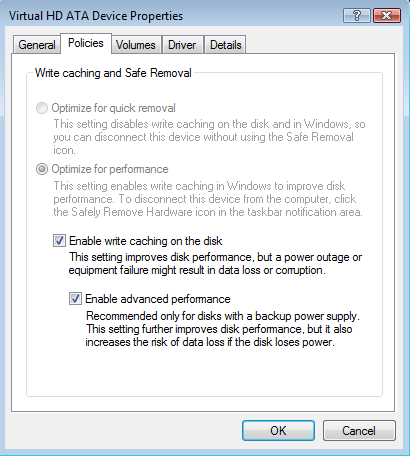
Чтобы оптимизировать производительность жесткого диска (дисков), необходимо проследовать в раздел Disk Drives/Дисковые устройства диспетчера устройств (Control Panel/System/Device Manager) и раскрыть его. Щелкаем правой кнопкой мыши на каждом имеющемся жестком диске , выбираем Properties/Свойства и на закладке Policies/Политики проверяем пункт Optimize for Performance/Оптимизировать для лучшей производительности. Также отмечаем пункт Enable Write Caching on the disk/Включить кэширование записи на диск и Enable Advanced Performance/Включить дополнительную производительность. Цель включения данных опций – позволить диску использовать кэш, маленькую область памяти на жестком диске, которая позволяет заметно увеличить производительность жесткого диска, особенно скорость записи. Обратите внимание, что данные опции, возможно, нельзя изменить, если вы пользуетесь SCSI-дисками или некоторыми дисками Serial ATA (SATA). Также стоит проследовать в раздел IDE ATA/ATAPI Controllers/Контроллеры IDE ATA/ATAPI. Раскрываем список устройств и правой кнопкой щелкаем на пункте Primary IDE Channel/Первичный канал IDE или ATA Channel/Канал ATA, переходим на закладку Advanced Settings/Дополнительные настройки и в свойствах устройства (Device Properties) отмечаем галочкой пункт Enable DMA/Включить DMA. Повторяем действие для каждого из имеющихся устройств.
Корзина, безусловно, не является главным потребителем ресурсов, просто лишние траты места на жестком диске. Щелкаем на ней правой кнопкой и смотрим Properties/Свойства. Устанавливаем размер на 2000Мб.
5. Удаление/Отключение неиспользуемых устройств
Открываем консоль: для этого идем в меню Start и в поле для поиска набираем "cmd" (без кавычек). В списке найденных приложений должен появится пункт cmd.exe. Щелкаем на нем правой кнопкой мыши и из выпадающего меню выбираем Run as Administrator/Запустить от имени Администратора.
После появления приглашения в консоли вбиваем в нее нижеприведенные строки, причем в том порядке, что указан ниже, и нажимая Enter после каждой из введенной:
Set devmgr_show_nonpresent_devices=1
Devmgmt.msc
Предупреждение: Если вы не знаете, что это за устройство, лучше его не отключать, не удалять и т.д.
В открывшемся окне Диспетчера задач идем в меню View/Вид и выбираем Show Hidden Devices/Отображать скрытые устройства. Давайте посмотрим, что у нас есть. Устройства, отмеченные серым цветом (затененные), как правило, старые или неиспользуемые и их можно безболезненно для ОС удалить, щелкнув на них правой кнопкой и выбрать Uninstall/Удалить. В частности можно увидеть несколько драйверов для мониторов, которые были установлены ранее. Можно удалить все «серые» элементы, но, по крайней мере, должен остаться один – несерый - пункт. Можно также обнаружить неиспользуемые устройства в разделе Display Adapters. Обратите внимание, что бывает так: при одном имеющемся мониторе карты ATI используют два, один из которых - резервный. Знайте, это нормально. Также не стоит удалять устройства самой Microsoft и устройства, назначение которых вы не знаете. К примеру, можно отключить флоппи-дисковод, который сегодня практически бесполезен. Это предотвратит загрузку ненужных драйверов. В результате – снижается время загрузки ОС и освобождаются системные ресурсы.
Отключение мониторинга производительности
Как в Windows 2000 и Windows XP, в Windows Vista проводится мониторинг производительности (инструмент мониторинга находится в консоли Administrative tools/Администрирование) в нескольких областях ПК. Все - от использования процессора до времени доступа к жесткому диску – может быть отслежено и графически интерпретировано. Информация поступает от нескольких служб, измеряющих производительность и работающих в фоновом режиме. Если вы не пользуетесь данной информацией, то счетчики было бы правильнее отключить, так как им требуются какие-никакие, но системные ресурсы. К сожалению, это крайне сложно сделать без привлечения дополнительного программного обеспечения. К счастью, Microsoft создала такое ПО, которое доступно каждому.
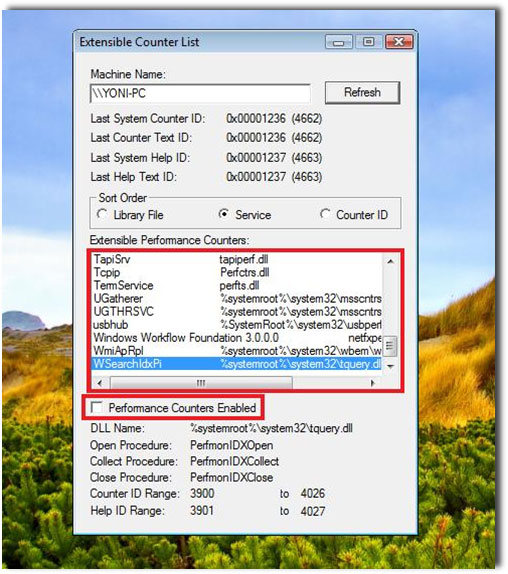
Утилита с длинным названием Extensible Performance Counter List может быть использована для отключения этих самых счетчиков. Перво-наперво загрузите утилиту и установите ее, затем запустите файл Exctrlst.exe, расположенный в папке C:Program FilesResource kit.
Скачать Extensible Performance Counter List
Выбираем каждый счетчик в окне 'Extensible performance counters' и убираем галочку у пункта 'performance counters enabled'. Повторяем операцию для каждого счетчика.
По завершении закрываем окно и выходим из приложения. Теперь, если вы загрузите монитор производительности, вы увидите, что нет доступной информации. Перезагружаемся и теперь вам доступно больше ресурсов процессора и памяти.
6. Ускорение меню Start
Есть замечания по скорости открытия меню? Открытие папки занимает несколько секунд? Не надо быть волшебником, чтобы решить данные проблемы –всего несколько манипуляций с реестром и все будет ОК. Первое, что нужно сделать – щелкнуть правой кнопкой мыши на Taskbar и выбрать Properties/Свойства. Переходим на вкладку Customize/Настроить и убираем галочку с пункта Highlight newly installed programs/Выделять недавно установленные программы. Щелкаем Apply/Применить, затем OK и можно приступать к реестру.
Ключ типа String с именем MenuShowDelay
Значение по умолчанию: 400
Рекомендуемое значение: 0
Ветка [HKEY_CURRENT_USERControl PanelDesktop]
7. Ускоренное выключение
Завершив работу, вы выключаете компьютер. При этом желательно, чтобы он это делал как можно быстрее.
Программа Superfast Shutdown корректно отключит ПК буквально за пару секунд. Правда, при этом никто не отвечает за сохранность открытых файловчает за сохранность открытых файлов.
Диагностика проблем в Vista
Встроенная в Windows Vista утилита диагностики Perfmon предлагает новую возможность: комплексный анализ состояния системы. Чтобы проверить свой компьютер, кликните по «Пуск» и наберите в поисковой строке команду « perform report». Сверните окно «Reliability and Performance Monitor» и продолжайте работать как обычно. В течение минуты Windows понаблюдает за вашими действиями, а затем выдаст системный отчет — System Diagnostics Report. Особенно интересны в нем предупреждения и информация о производительности, позволяющие узнать, насколько перегружен ПК, какие проблемы возникли с драйверами или программами.
P.S: извиняюсь за орфографические ошибки , а их здесь я думаю очень много 
Последний раз редактировалось _-Ramos-_; 02.12.2007 в 12:34..
|

|
|
16.09.2007, 16:56
|
|
Участник форума
Регистрация: 27.03.2007
Сообщений: 127
С нами:
10065430
Репутация:
57
|
|
по поводу ускорения пуска, надо вместо 400 0 поставить?
|
|
|
|
16.09.2007, 17:10
|
|
Banned
Регистрация: 04.01.2007
Сообщений: 193
С нами:
10184006
Репутация:
728
|
|
Сообщение от tat1642
по поводу ускорения пуска, надо вместо 400 0 поставить?
Я там ясно написал что рекомендуемое значение 0
|
|
|
|
17.09.2007, 22:37
|
|
Fail
Регистрация: 17.09.2005
Сообщений: 2,242
С нами:
10866626
Репутация:
4268
|
|
Установил статус важной, так как материала по теме очень мало, а топикстартер достаточно подробно все описал. Жду дополнений к статье!
__________________
...
|
|
|
|
Программы-оптимизаторы для Windows Vista |
18.09.2007, 16:55
|
|
Banned
Регистрация: 04.01.2007
Сообщений: 193
С нами:
10184006
Репутация:
728
|
|
 Программы-оптимизаторы для Windows Vista
Чтобы не создавать еще одну тему по оптимизации главной ошибки microsoft решил в эту тему еще сделать обзор программ по оптимизации Windows Vista
( не руками же все делать  )
Начну с самой лучшей на моё усмотрение:
Vista Manager v1.1.7
Программа включает более 20 утилит, предназначенных для ускорения работы системы и повышения ее стабильности и безопасности. Программа выдает подробную информацию обо всех компонентах компьютера и о запущенных процессах. С помощью Vista Manager можно ускорить запуск и завершение работы системы, произвести поиск ненужных и дублирующихся файлов и удалять их, исправить ошибки в реестре, провести дефрагментацию реестра, отключить системные обновления и отчеты об ошибках. Кроме этого, доступно множество операций, связанных с настройкой внешнего вида системы: можно изменить содержание контекстных меню, настроить оповещающие сообщения, задать автоматическую смену обоев.
Утилиты разделены на несколько категорий по своему общему назначению:
Информация:
отображает детальные сведения о системе, а также аппаратных компонентах; помогает узнать список инсталляционных кодов для продуктов от Microsoft; имеется «однокликовый» мастер для очистки системы
Оптимизация:
позволяет ускорить скорость запуска и завершения работы системы; производит мониторинг физических ресурсов; настраивает аппаратное обеспечение для общего ускорения работы; может выключать некоторые сервисы; восстанавливать работу Internet Explorer, а также некоторых иных системных компонентов
Очистка:
ищет файлы или папки (дубликаты, мусор и прочее), которые можно удалить, и тем самым освободить дополнительное место; производит очистку реестра и исправляет некорректные значения; производит дефрагментацию, и повторное индексирование реестра для уменьшения времени отклика приложений; может удалять установленные в системе программы
Персональная настройка:
управление автозапуском Windows; редактирование контекстного меню; настройка рабочего стола, панелей, меню пуск, предупреждений, заставок и фонов; автоматическая смена фона рабочего стола по условию
Безопасность:
настройка рабочего стола, панели управления и безопасности Windows; активизация множества скрытых системных опций; скрытие устройств, включая и дисковые разделы; запрет на запуск приложении; шифрование файлов;
Сеть:
оптимизация интернет-соединений; управление папками с открытым доступом; поиск открытых портов в системе; настройка Internet Explorer; резервное копирование данных в Outlook Express; автоматическая проверка ссылок в избранном; отправка сообщений другим пользователям сети, аля netsend
Прочие утилиты:
отображение системных утилит и их запуск; удаленное управление; применение визуальных стилей к программам; настройка времени доступа персонально для учетных записей системы.
Функции программы:
- Информация
- Оптимизация
- Очистка
- Настройка
- Безопасность
- Сеть
- Прочие утилиты
Скачать Vista Manager v1.1.7
TweakVI 1.0
Программу можно скачать и использовать бесплатно, однако некоторые ее функции доступны только после регистрации. К ним относятся: оптимизация памяти, настройка прозрачности рабочего стола, управление боковой панелью, управление программами, которые загружаются вместе с системой, автоматическое выключение компьютера, генератор паролей, модуль для очистки жесткого диска, инструмент для очистки и починки реестра, параметры оптимизации интернет-соединения, управление установленными программами и резервными копиями системы. Все эти средства для оптимизации доступны в версии TweakVI Premium, которая стоит $30.
Описание функциональности программы по розделах:
System Information and Tweaks
Первый раздел – System Information and Tweaks – содержит параметры для оптимизации работы процессора, жестких дисков, а также предоставляет информацию о системе. Тут можно получить подробные сведения о процессоре, а также обо всех устройствах компьютера. Программа выводит данные о материнской плате, контроллерах жестких и гибких дисков, периферийных устройствах и о многом другом. Также можно узнать о доступной оперативной памяти и о том, какая версия Vista установлена на компьютере. Если вы забыли CD-код системы или пакета MS Office, его также можно подсмотреть тут.
Категория, посвященная жестким дискам, содержит три вкладки. На первой можно посмотреть подробные сведения о жестких дисках – общий объем и свободное место, серийный номер, файловую систему. Также можно запросить статистические данные по папкам – какие директории содержатся на дисках, сколько места занимает каждая из них и т.д.
Вторая вкладка дает возможность скрыть некоторые диски, а также определить параметры их быстродействия. Так, можно отключить автоматический запуск CD/DVD при вставке их в привод, автоматический запуск для сетевых дисков, отключить встроенную в Windows защиту файлов, включить очистку файла подкачки при выключении компьютера.
Наконец, на третьей вкладке размещены средства для настройки предварительной выборки (Prefetcher) – одной из опций Windows Vista, которая обеспечивает быстрый запуск часто используемых приложений. При помощи TweakVI можно сбросить лог-файлы, созданные этой опцией, запустить ее вручную, оптимизировать настройки или отключить.
Следующая категория раздела System Information and Tweaks посвящена оптимизации быстродействия процессора и CD/DVD-приводов. TweakVI поддерживает большинство современных процессоров и дает возможность задействовать параметры оптимизации кэша для выбранного типа CPU. Кроме этого, можно оптимизировать процессор для выполнения фоновых заданий. Что касается настроек приводов, то при помощи программы можно установить размер кэша и отключить встроенную в Vista опцию записи дисков.
Тут же можно найти еще некоторые настройки, предназначенные для обеспечения общего быстродействия системы, например, автоматическое закрытие приложений, от которых нет ответа, и отключение помощника, проверяющего приложения на совместимость.
Miscellaneous Tweaks
В разделе Miscellaneous Tweaks, как можно догадаться по его названию, содержатся разные параметры, которые нельзя отнести к другим разделам.
Первая категория дает возможность настройки системных папок и панели управления. Тут можно просмотреть все системные директории, такие как Рабочий стол, файлы History, Избранное Internet Explorer и т.д., и изменить пути для каждой из них. Кроме этого, можно включить защиту системных папок, панели управления, корня системного диска и папки Windows.
Если вы не хотите, чтобы пользователь, работающий за компьютером, мог изменить какие-нибудь параметры из панели управления, можно скрыть некоторые ее элементы или запретить доступ к панели и убрать ее из меню "Пуск". При помощи TweakVI можно скрывать не только элементы панели управления, но и их отдельные вкладки, и опции. Например, можно оставить возможность добавления программ, но отключить опцию их изменения и удаления, оставить возможность изменения внешнего вида рабочего стола, но спрятать вкладки изменения фона и скринсейвера.
Во второй категории раздела Miscellaneous Tweaks можно найти интересные средства для настройки мыши, например, поменять кнопки мыши местами или включить определение случайного двойного клика. Тут же можно задать параметры переключения между приложениями – так называемой опции Cool Switch, в частности, определить максимальное число иконок открытых приложений в одном вертикальном ряду и в строке. Также тут отключаются: отчет об ошибках системы, функция очистки рабочего стола, кэширование эскизов в Проводнике. Кроме этого, можно убрать некоторые пункты контекстного меню и отключить сжатие папок.
На вкладке OEM Information можно изменить отображаемые сведения о компьютере – логотип и название компании-производителя ПК, телефон и email службы поддержки, имя владельца компьютера и название организации, которой он принадлежит.
Вкладка Time Synchronization Settings позволяет задать параметры синхронизации системного времени с серверами точного времени через интернет. Тут можно выбрать сервер, с которым система будет сверяться, а также указать интервал, с которым будет выполняться это задание – от одного раза в неделю до трех раз в день.
Вкладка с красноречивым названием Disable Nice But Useless Stuff (отключить красивые, но ненужные штуковины) наверняка понравится тем, кто не является обладателем очень мощного компьютера, а также тем, кто работает с ресурсоемкими приложениями и считает, что каждый мегабайт оперативной памяти должен быть использован для дела. Итак, на этой вкладке можно отключить тень от курсора, затенение и анимацию всплывающих подсказок и меню, убрать из меню трехмерные эффекты и т.д.
Третья категория раздела Miscellaneous Tweaks предоставляет доступ к параметрам оптимизации Windows Media Player, программы Windows Defender, а также дает возможность управления некоторыми ограничениями Windows Vista.
Пользователи встроенного в систему проигрывателя могут отключить функцию автоматического обновления, спрятать некоторые вкладки в его настройках, запретить ему загружать кодеки, искать в интернете информацию о проигрываемом диске, а также отключить список прослушанных файлов. Кроме этого, есть флажок, при установке которого хранитель экрана будет оставаться работающим при воспроизведении файлов в проигрывателе.
Отдельная группа параметров посвящена инструменту резервного копирования и восстановления данных. При помощи TweakVI можно запретить запуск этого приложения, отключить возможность создания резервной копии на локальных, сетевых или CD/DVD дисках, скрыть в настройках программы вкладки, отвечающие за параметры создания резервных копий и восстановления данных.
Если вы считаете, что некоторые компоненты Windows Vista вам не нужны, вы можете их отключить. К ним относятся Windows Messenger, боковая панель, утилита для записи звука, программа Windows Movie Maker, Windows Calendar. Кроме этого, есть возможность отключить экран приветствия и музыку при запуске системы, настроить параметры обновления Windows.
Отдельный набор параметров предусмотрен для приложения Windows Defender, защищающего пользователей от шпионских модулей. Например, можно включить загрузку обновлений перед проверкой, загрузку полного набора баз (а не только обновлений, как это установлено по-умолчанию). Если вы используете стороннюю программу для защиты ПК, при помощи TweakVI можно отключить Windows Defender.
На офисных компьютерах будут полезны ограничения на удаление и добавление принтеров, а также запрет установки съемных устройств. Для оптимизации работы Проводника можно отключить отображение эскизов на сетевых или на всех дисках, а также спрятать строку меню. Наконец, последняя группа настроек в этой категории позволяет задать некоторые ограничения при работе с видеоредактором Windows Movie Maker – не загружать кодеки, не работать с веб-ссылками, не сохранять видео на веб-сайты, на которых разрешен хостинг видеофайлов.
Скачать TweakVI 1.0
Продолжение ниже ...
|
|
|
|
18.09.2007, 17:00
|
|
Banned
Регистрация: 04.01.2007
Сообщений: 193
С нами:
10184006
Репутация:
728
|
|
продолжение...
Vispa 0.1
FREE
ENGLISH
Сайт: http://vispa.whyeye.org
Как на заборах некоторых домов вывешивают табличку « Осторожно! Злая собака!», так разработчики Vispa должны были бы вывести при запуске программы предупреждение « Осторожно! Это уже интерфейс!». Дело в том, что окно программы выглядит точь-в-точь как стандартное окно установки приложений. Поэтому после запуска утилиты вам может показаться, что вы только устанавливаете программу и, не глядя, выбрать все флажки. Но вместо сообщения об окончании установки вы получите систему, к которой были применены все параметры оптимизации. Будьте бдительны — Vispa не требует установки, и все настройки, которые вы выбираете в ее окне, будут задействованы, как только ее окно будет закрыто. Правда, программа запоминает те действия, которые были проделаны при ее последнем запуске — когда вы запустите ее во второй раз, Vispa предложит отменить все произведенные операции.
Все параметры оптимизации разбиты на несколько групп: Internet Explorer, Windows Media Player, службы, внешний вид, удаление файлов и пр. Поскольку оптимизаторы часто используют для того, чтобы привести внешний вид Vista к более привычному, классическому интерфейсу Windows, разработчики программы даже создали специальный список предустановок. Если выбрать в нем вариант Windows Classic Settings, то все нужные флажки выделятся автоматически. В списке предустановок можно также быстро выделить все параметры или, наоборот, снять выделение.
Доступные параметры оптимизации нацелены в основном на удаление из системы ненужного. Например, можно удалить из системы стандартные закладки в Internet Explorer, примеры изображений, звуков, видеофайлов и списков воспроизведения. Чтобы встроенный в Windows проигрыватель постоянно не загружал из Интернета нужные и ненужные данные, можно запретить ему скачивать недостающие кодеки, добавлять файлы в медиабиблиотеку и искать данные о них в Сети, получать из Интернета сведения о лицензии и правах на использование файла.
То, что невозможно удалить, можно попросту отключить. Например, Vispa предлагает отказаться от услуг встроенного в систему брандмауэра, программы Windows Defender, поиска Windows Live Search. Также можно отключить отчеты об ошибках и запретить Vista выходить в Интернет для проверки обновлений или синхронизации системного времени с серверами точного времени.
Много внимания уделено и Internet Explorer. Для стандартного браузера можно отключить автоматические обновления, избавиться от надоедливого антифишингового фильтра, запретить ему использовать элементы управления ActiveX, которые часто используются мошенниками для попытки неавторизированного доступа к системе.
Vlite 1.1
FREE
ENGLISH
Сайт: http://www.vlite.net
Вполне логично, что все твикеры для Windows Vista работают под этой системой. Все, но не Vlite, эту программу вы можете запустить под Windows XP и успешно выполнить оптимизацию Vista. Заинтригованы? Дело в том, что Vlite работает с дистрибутивом Vista, а не с уже установленной системой. С помощью этой утилиты можно выбросить ненужные возможности и приложения Vista еще до установки. Преимущества очевидны: инсталляция проходит быстрее, а при повторной установке не нужно тратить время на оптимизацию. Правда, и недостатки тоже есть: если какой-то из выброшенных компонентов вам позже понадобится, вернуть вы его уже не сможете.
Работать с Vlite проще простого: сначала нужно указать путь к диску или папке, где находится ваш дистрибутив, а также выбрать папку, в которой будет создан новый, « облегченный» вариант. Затем нужно выбрать версию Vista, которую вы собираетесь устанавливать, и можно приступать к оптимизации. Выбросить из системы можно буквально все — от доисторических Paint и WordPad до новых программ Windows Mail и Malicious Software Removal Tool. Если вы не собираетесь работать с факсами и сканерами, смело отключайте поддержку этих устройств; если никогда не пользуетесь MSN Messenger, избавляйтесь от него тоже. Отключая компоненты системы, можно сразу же наблюдать за тем, сколько место освобождается.
В Vlite есть еще одна невероятно удобная функция — интеграция драйверов в дистрибутив. Ведь каждый раз при инсталляции приходится устанавливать драйверы для монитора, видеоплаты, модема, принтера — и это занимает немало времени. Добавив драйверы в дистрибутив, вы избавитесь от этой головной боли. Просто перепишите все драйверы в отдельную папку, а затем укажите к ней путь в окне Vlite, и они будут установлены автоматически. Тот же трюк можно провернуть и для некоторых программ, с которыми вы постоянно работаете.
Еще один способ ускорения установки — автоматический ввод данных, которые нужно указывать во время инсталляции системы. Это сведения о лицензионном коде продукта, название компьютера, имя пользователя, пароль администратора, региональные настройки ( формат времени и валюта, раскладка клавиатуры, временная зона). Если вы работаете за компьютером сами и не собираетесь создавать дополнительных пользователей, можно установить автоматический вход в систему под учетной записью администратора.
Созданный « облегченный» дистрибутив можно записать на диск прямо из программы. Если у вас под рукой оказались только CD, а размер дистрибутива превысил 700 Мбайт, ничего страшного — Vlite разобьет его на части, и вы получите рабочий дистрибутив на нескольких дисках.
VistaTweaker 0.3
FREE
ENGLISH
Сайт: http://www.ajuaonline.com
Спустя несколько дней после выхода первой версии VistaTweaker официальный сайт программы был отключен за превышение лимита трафика. И это несмотря на то, что дистрибутив утилиты занимает всего лишь около 80 кбайт. Огромную популярность, которую получила программа, вполне можно объяснить: она бесплатная, не требует установки, занимает мало места, имеет приятный и продуманный интерфейс, а каждый ее параметр снабжен подробным описанием.
К тому же в VistaTweaker можно найти уникальные настройки, которых нет даже в коммерческих твикерах, не говоря уже о бесплатных. К ним относится, например, принудительное использование драйверов, не имеющих подписи, и добавление команды « Take Ownership» в контекстное меню Проводника. Те, кто уже успел познакомиться с Vista, наверняка знают, что работу с файлами невероятно усложняет то, что для получения права выполнить какие-либо действия нужно стать владельцем файла. Стоит ли говорить о том, как полезна команда в контекстном меню, которая позволяет перебрать права на владение файлами одним кликом мыши!
Многих опытных пользователей невероятно раздражают новые функции Vista, которые касаются безопасности. Система, можно сказать, просто проходу не дает: файл удаляешь — предупреждение, программу устанавливаешь — тоже, и так до бесконечности. При помощи VistaTweaker можно частично или полностью отключить функцию « User Account Control», которая и отвечает за все эти предупреждения. Также при помощи программы вы сможете скрыть все предупреждения от центра безопасности, отказаться от автоматической перезагрузки системы в случае сбоя, выключить защищенный рабочий стол и проверку на наличие свободного места на жестких дисках.
Достаточно много параметров доступно для Internet Explorer. Можно отключить мастер установки интернет-соединения, скрыть информационную панель в нижней части браузера, одним кликом мыши избавиться от всех имеющихся надстроек для браузера, установить принудительное открытие новых вкладок в фоновом режиме. Если вы постоянно работаете с IE, то вам наверняка пригодится функция сохранения последней сессии при выходе, а также настройки печати. При помощи VistaTweaker можно отключить печать верхних и нижних колонтитулов, а также определиться с тем, должны ли распечатываться фоновые изображения.
Одна из удобных функций, которая здорово помогает в работе с VistaTweaker, — наличие в нижней части окна кнопок для выделения всех параметров на открытой вкладке и снятия всех флажков, а в верхней — для выделения или снятия выделения со всех параметров программы.
Vista Smoker Pro 1.2
TRIAL
ENGLISH
Сайт: http://www.xp-smoker.com
Vista Smoker Pro смело можно назвать оптимизатором для самых ленивых. Такого количества кнопок для автоматической оптимизации нет ни в одной другой программе. Все разделы утилиты просто пестрят большими кнопками, после нажатия на которые должны происходить разные чудеса: ускорение работы системы, исправление ошибок и т. д. Какие именно параметры программа меняет при нажатии « волшебных» кнопок, понять никак нельзя. Одна из самых интересных кнопок — « Activate Game Boost». После нажатия на нее система переводится в игровой режим, то есть оптимизируется для гонок или шутеров. Тут же есть другая клавиша — для выхода из этого режима.
Еще один « автомат» — кнопка « Auto Tuner», при нажатии на которую выполняется автоматическая настройка системы на максимальное быстродействие. Что при этом происходит, опять же непонятно, но работает этот настройщик довольно долго — до 15 минут. Правда, некоторые операции он все же не выполняет: например, оптимизацию интернет-соединения и очистку диска от ненужных файлов можно выполнить только в ручном режиме.
Кроме чистильщика диска в Vista Smoker Pro есть еще несколько инструментов для работы с файлами. Так, модуль Disk Usage выводит список всех имеющихся на жестком диске папок и показывает, сколько места занимает каждая из них, а в окне Shared DLL's отображаются некорректные файлы библиотек, которые можно сразу же удалить из системы.
Системные администраторы наверняка оценят те ограничения, которые можно установить при помощи Vista Smoker Pro. Например, пользователям можно запретить доступ ко всем или только некоторым настройкам Internet Explorer, скрыть « Избранное», отключить возможность распечатывать веб-страницы, сохранять их и просматривать исходный код, скрыть контекстное меню. Из меню « Пуск» могут исчезнуть игры, настройки сети, принтера и ярлыки для вызова Панели управления и инструментов администрирования. Также можно ограничить возможности настройки Рабочего стола, отключив контекстное меню. Можно ограничить доступ к некоторым элементам панели управления, например, запретить устанавливать приложения, добавлять и удалять принтеры, управлять службами. При необходимости доступ к Панели управления может и вовсе быть закрыт.
Стоит отметить и возможности, которые касаются ограничений на работу с дисками. Например, запросто отключается встроенное в Vista средство для записи дисков, а также устанавливается запрет на работу с CD/DVD, дискетами и USB-накопителями. Все эти функции будут полезны прежде всего для офисных компьютеров в компаниях, которые беспокоятся о том, что сотрудники могут украсть ценные данные.
Последний раз редактировалось _-Ramos-_; 02.12.2007 в 13:00..
|
|
|
|
08.10.2007, 10:25
|
|
Флудер
Регистрация: 21.06.2006
Сообщений: 3,193
С нами:
10467746
Репутация:
4738
|
|
Отключаем надоедливый контроль учётных записей (без твикеров):
Отключение UAC
UAC, иначе известный как UAP (User Account Control/User Account Protection) – одна из тех функций, которая отвлекает от работы. Данная функция создана с ориентацией на среднего пользователя, которому и нужен такой тип защиты от всяких неприятностей. Если вы читаете данный гид, то, скорее всего, вы знаете, как управлять своей Vista. Вот как можно отключить UAP:
Нажимаем Windows Key + R (winkey + R);
В диалоге Run пишем "msconfig" без кавычек;
Идем на закладку Tools, прокручиваем список до конца и выбираем "Disable UAP";
Появляется консоль, которая сообщает "Command completed successfully" – команда выполнена успешно;
Перезагружаем компьютер и наслаждаемся свободой.
ссылка по теме: http://www.winline.ru/articles/2282.php |
|
|
|
08.10.2007, 11:23
|
|
Постоянный
Регистрация: 12.04.2007
Сообщений: 413
С нами:
10042776
Репутация:
275
|
|
Список всех служб в Vista с кратким описанием в .chm формате:
http://soft.oszone.net/program/4109/
|
|
|
|
09.10.2007, 02:44
|
|
Постоянный
Регистрация: 12.04.2007
Сообщений: 413
С нами:
10042776
Репутация:
275
|
|

Вот еще службы, которые я лично повыключал(добавление к указанным выше):
---------------
ktmRm
Quality Windows Audio Video Experience
Windows CardSpace
Брандмауэр Windows (Windows Firewall)
Вторичный вход в систему (Secondary Logon)
Группировка сетевых участников (Peer Networking Grouping)
Доступ к HID-устройствам (Human Interface Device Access)
Информация о совместимости приложений (Application Experience)
Координатор распределенных транзакций (Distributed Transaction Coordinator)
Ловушка SNMP (SNMP Trap)
Модуль запуска службы Windows Media Center (Windows Media Center Service Launcher)
Политика удаления смарт-карт (Smart Card Removal Policy)
Публикация ресурсов обнаружения функции (Function Discovery Resource Publication)
Распространение сертификата (Certificate Propagation)
Родительский контроль (Parental Controls)
Рабочая станция (Workstation)
Сетевой вход в систему (Netlogon)
Служба медиаприставки Windows Media Center (Windows Media Center Extender Service)
Служба планировщика Windows Media Center (Windows Media Center Scheduler Service)
Служба публикации имен компьютеров PNRP (PNRP Machine Name Publication Service)
Служба ресивера Windows Media Center (Windows Media Center Receiver Service)
Служба удаленного управления Windows (WS-Management) (Windows Remote Management (WS-Management))
Служба шлюза уровня приложения (Application Layer Gateway Service)
Смарт-карта (Smart Card)
Удаленный реестр (Remote Registry)
Управление сертификатами и ключом работоспособности (Health Key and Certificate Management)
Хост поставщика функции обнаружения (Function Discovery Provider Host)
Настройка служб терминалов (Terminal Services Configuration)
---------------
По статье: статья понравилась, очень много полезного материала! Спасибо !
Замечания: - почему везде указывается что команды ищутся через поиск? не проще ли просто в "выполнить" их набирать?
- defrag - это вообще консольная программа для дефрагментации, откуда окна берутся? Вот так можно посмотреть/редактировать расписание:
Свойства локального диска -> Сервис -> Выполнить дефрагментацию ->Изменить расписание
- " Что касается реестра, у вас есть выбор: один скрипт ощутимо ускоряет ОС, другой укрепляет безопасность и стабильность системы."
-Что за скрипт? Где взять?
- Насчет последнего пункта "Диагностика проблем в Vista" :
"perfmon.exe/report" - неправильная запись нужно вот так:
"выполнить"->"perform report"->ENTER
тогда все работает.
Последний раз редактировалось Forcer; 09.10.2007 в 09:38..
|
|
|
|
02.12.2007, 13:01
|
|
Banned
Регистрация: 04.01.2007
Сообщений: 193
С нами:
10184006
Репутация:
728
|
|
ПОЛНОСТЮ ПЕРЕДЕЛАЛ ОБЗОР ПРОГРАММ
P.S:
почему везде указывается что команды ищутся через поиск? не проще ли просто в "выполнить" их набирать?
В Windows Vista имхо намного проще набирать команды в строке поиска
defrag - это вообще консольная программа для дефрагментации, откуда окна берутся? Вот так можно посмотреть/редактировать расписание:
Свойства локального диска -> Сервис -> Выполнить дефрагментацию ->Изменить расписание
хм...
" Что касается реестра, у вас есть выбор: один скрипт ощутимо ускоряет ОС, другой укрепляет безопасность и стабильность системы."
-Что за скрипт? Где взять?
Если чесно , то забыл что имел ввиду =( , чтоб не возникало большо вопросов , то удалил этот момент
Насчет последнего пункта "Диагностика проблем в Vista" :
"perfmon.exe/report" - неправильная запись нужно вот так:
"выполнить"->"perform report"->ENTER
тогда все работает.
Исправил )
|
|
|
|
|
 |
|
|
Здесь присутствуют: 1 (пользователей: 0 , гостей: 1)
|
|
|
|












 Похожие темы

 Комбинированный вид
